Startseite

Starten Sie Ihr erstes Vorstellungsgespräch in 3 Schritten

CalmRound hört dem Vorstellungsgespräch zu und zeigt eine vorgeschlagene Antwort an, die auf Ihrem Lebenslauf und den von Ihnen hinzugefügten Notizen basiert. Führen Sie beim ersten Durchlauf diese 3 Schritte aus und belassen Sie alle anderen Einstellungen auf den Standardwerten.

  1. Unterlagen hinzufügen

    Laden Sie Ihren Lebenslauf und die Stellenbeschreibung unter Lebenslauf & Notizen hoch. So bereiten Sie sich vor →

  2. Modus wählen und starten

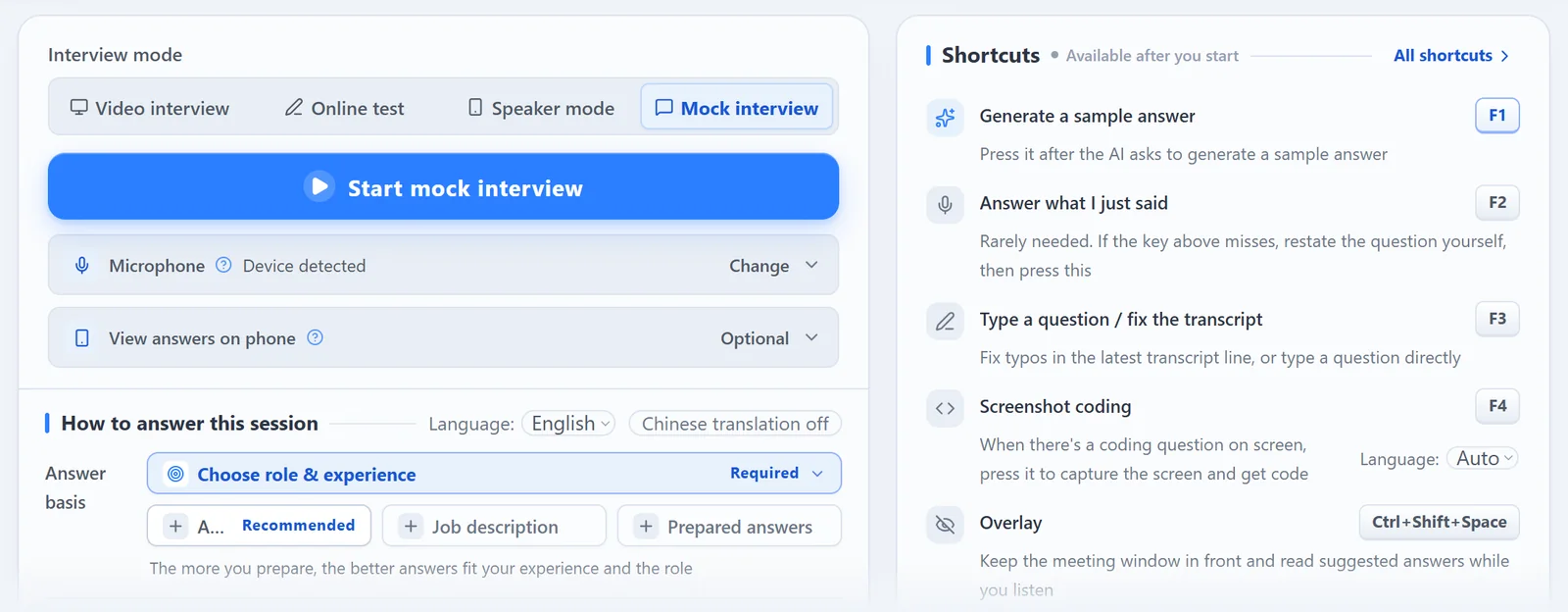
    Videointerview für ein Gespräch an diesem Computer, Lautsprechermodus für ein Telefon mit aktiviertem Lautsprecher. Nach dem Start öffnet sich das Overlay automatisch (nicht im Lautsprechermodus); Ctrl+Shift+Leertaste blendet es aus und wieder ein.

  3. Drücken Sie F1, wenn die Person fertig ist.

    Sagen Sie die vorgeschlagene Antwort.

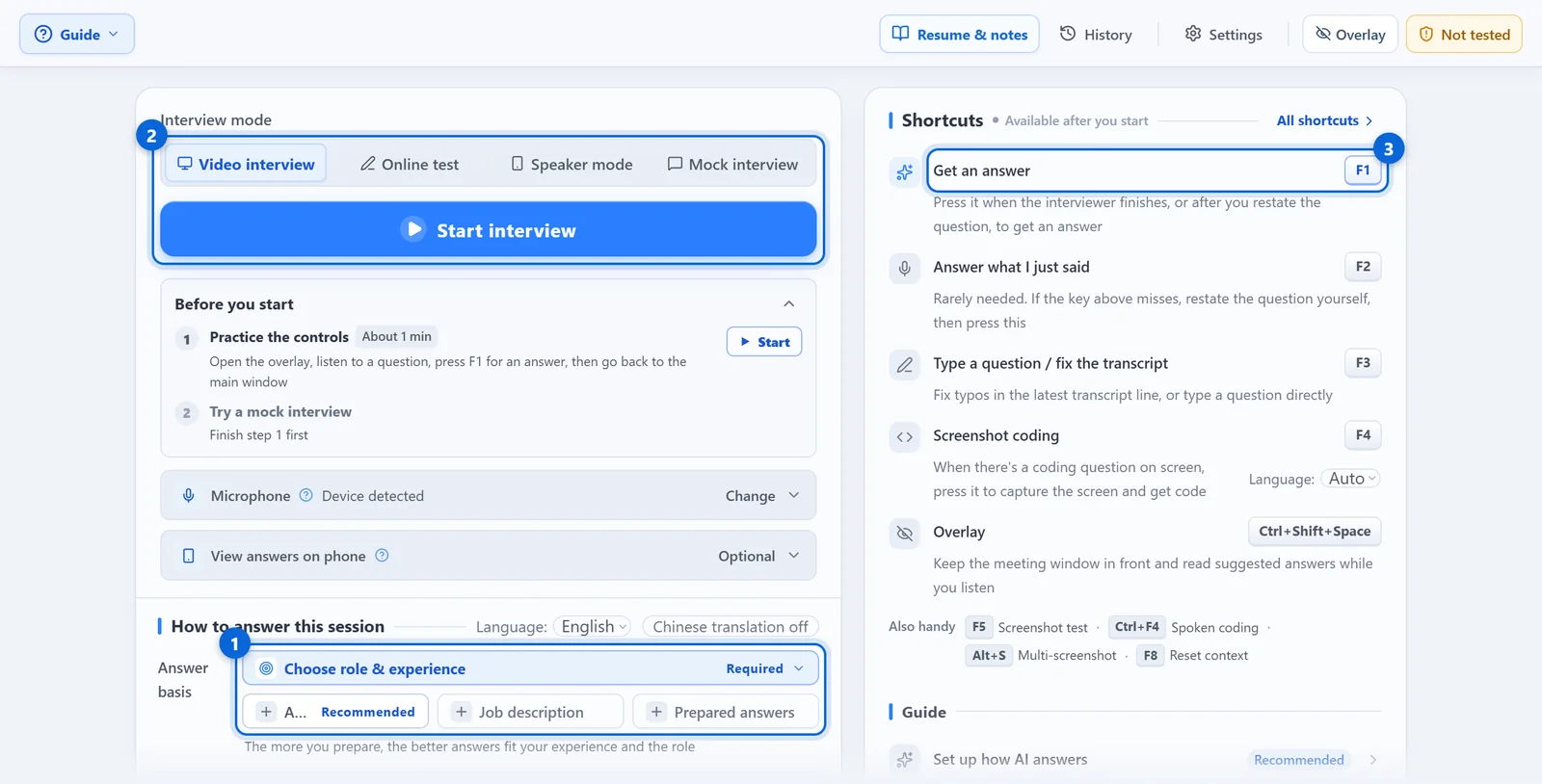
CalmRound-Hauptfenster (Demodaten): 1 Rolle auswählen und Lebenslauf hinzufügen, 2 Modus wählen und starten, 3 F1 drücken, wenn die Frage endet
Wo sich die 3 Schritte im Hauptfenster befinden.

Führen Sie zunächst ein vollständiges Probeinterview durch, damit das echte Gespräch nicht Ihr erster Versuch ist.Vor dem echten Vorstellungsgespräch: die Checkliste ausTaste vergessen? Drücken Sie ?

Um welche Art von Vorstellungsgespräch handelt es sich? Springen Sie direkt dorthin

Tutorial-Video

Jede Taste, die Sie in einem echten Vorstellungsgespräch verwenden. Klicken Sie auf ein Kapitel, um dorthin zu springen.

Bereiten Sie Ihre Unterlagen vor

Eine Antwort kann nur Fakten verwenden, die in Ihren Unterlagen enthalten sind; bei fehlenden Informationen muss die AI raten. Bereiten Sie Ihre Unterlagen in dieser Reihenfolge vor.

  1. Fügen Sie Ihren Lebenslauf und die Stellenbeschreibung unter Lebenslauf & Notizen → Hintergrundnotizen hinzu. Die Dateien müssen im Format PDF, DOCX, TXT oder MD vorliegen:

    • .doc: Öffnen Sie die Datei in Word oder WPS und speichern Sie sie als DOCX.
    • Folien: Exportieren Sie diese als PDF.
    • Bilder: Klicken Sie unter Lassen Sie Ihre Notizen von der KI strukturieren auf Bild hochladen, um den Text einzulesen.
    • Gescanntes PDF: Führen Sie zuerst die Texterkennung (OCR) durch.
    • Zu groß: Teilen Sie es in mehrere Dateien auf.
    • Der Import ist während eines laufenden Vorstellungsgesprächs nicht möglich.
  2. Klicken Sie auf Aufbereitung starten, um Ihren Lebenslauf, Projektnotizen und frühere Fragen in Frage-Antwort-Paare umzuwandeln. Überprüfen Sie jeden Eintrag und löschen Sie alles, was nicht stattgefunden hat. und klicken Sie anschließend auf Zur Wissensdatenbank hinzufügen.

  3. Tragen Sie unter Vorbereitete Antworten ein, was Sie in eigenen Worten sagen möchten, etwa Ihre Selbstvorstellung oder Ihre Gründe für einen Wechsel. Es zählen nur Einträge, die Sie selbst verfasst oder nach der Organisation bearbeitet haben. Wenn sie wortwörtlich verwendet werden sollen, lesen Sie Einstellungen für die Antwort.

  4. Öffnen Sie Anleitung und klicken Sie auf Antwortqualität testen. Lesen Sie eine echte Frage laut vor und prüfen Sie, ob die Antwort natürlich nach Ihnen klingt.

Vier Arten von Fakten, die aufgenommen werden sollten

Erfahrung

Unternehmen, Position, Zeitraum und Ihre konkreten Aufgaben. „Mitgewirkt“ reicht nicht – beschreiben Sie ausführlich, was Sie getan haben.

Projektdetails

Was das Projekt umgesetzt hat, welche Änderungen Sie vorgenommen haben und welches Ergebnis dabei erzielt wurde. Verwenden Sie Zahlen, sofern verfügbar; ansonsten beschreiben Sie den Zustand vor und nach der Maßnahme.

Fakten zur Jobsuche

Warum Sie den Arbeitgeber wechseln möchten, Ihre Gehaltsvorstellung, die Kündigungsfrist sowie die Standorte oder Reisebereitschaft, die Sie akzeptieren können.

Qualifikationen

Abschlüsse, Studienfächer, Zertifikate und Sprachniveaus. Geben Sie bei allem mit Gültigkeitsdauer die Daten an.

Vermeiden Sie es, bereits im Lebenslauf Genanntes zu wiederholen. Alles, was fehlt, wird in die Hintergrundnotizen oder in die entsprechenden Fragen und Antworten aufgenommen. Falls zwei Stellen nicht übereinstimmen, wählt die KI eine davon aus.

Dieselbe Frage, vor und nach dem Import der Unterlagen„Erzählen Sie mir von dem schwierigsten Projekt, an dem Sie gearbeitet haben.“
Ohne Unterlagen

Die schwierigsten Backend-Probleme, auf die ich stoße, lassen sich meist darauf zurückführen, dass Daten über mehrere Dienste hinweg konsistent bleiben müssen, wenn währenddessen Fehler auftreten. Mein Ansatz besteht darin, verteilte Transaktionen vollständig zu vermeiden…

Mit Unterlagen

Am schwierigsten war die Migration unserer Orders-Tabelle von einer einzelnen MySQL-Instanz zu einem Sharding-Setup. Diese Tabelle war auf etwa 600 Millionen Zeilen angewachsen angewachsen. Ich verantwortete den Migrationsplan und die Umsetzung… Die p99-Latenz der Bestellabfragen sank von 480 Millisekunden auf 70 Millisekunden. Schemaänderungen ließen sich statt in einem dreistündigen Zeitfenster in unter zehn Minuten durchführen.

Die Demo verwendet die Unterlagen einer fiktiven Person. Beide sind echte CalmRound-Antworten, gekürzt dargestellt.

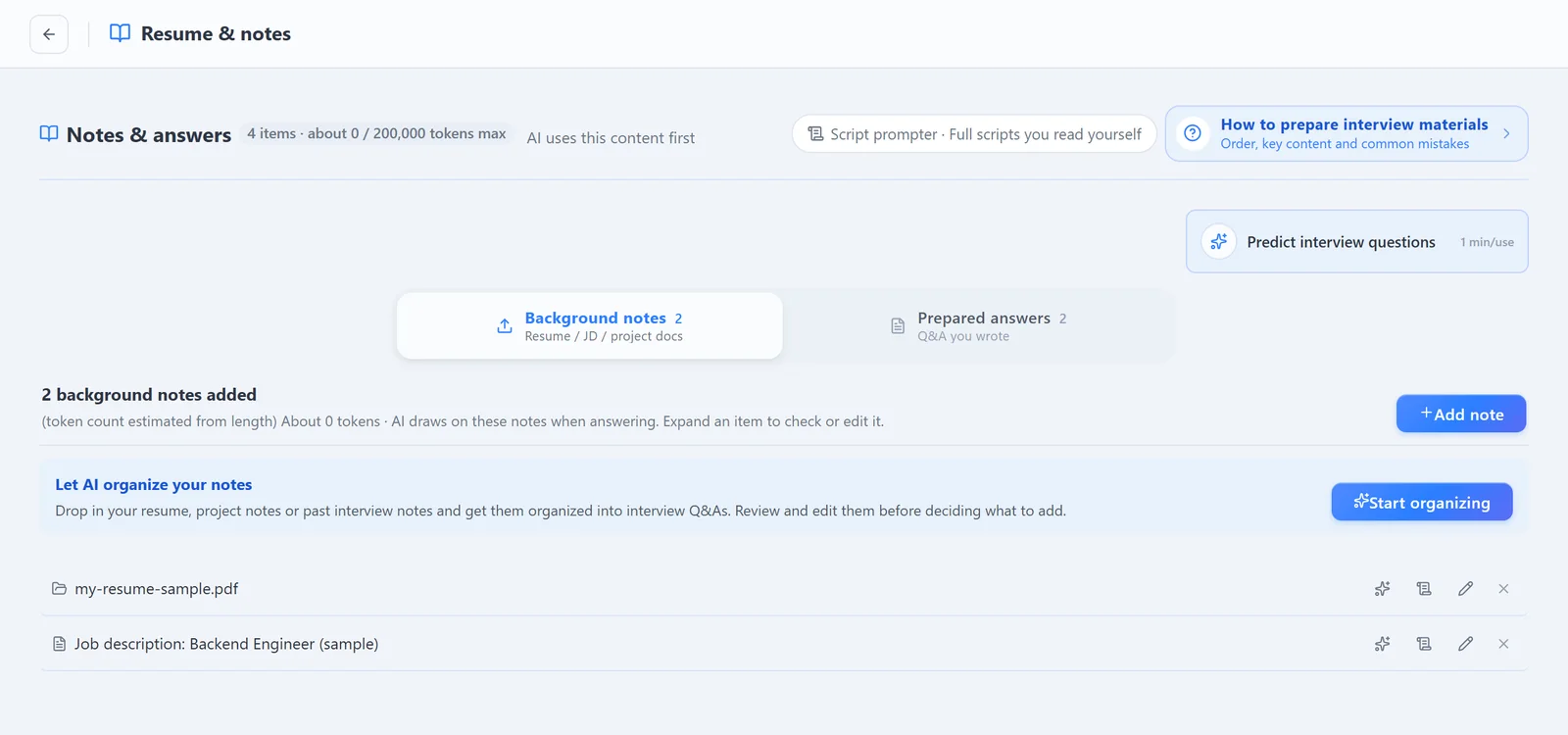
CalmRound-Seite „Lebenslauf & Notizen“ (Demodaten): Hintergrundnotizen, KI-Aufbereitung und vorbereitete Antworten
Die Seite Lebenslauf & Notizen.

Mehrere Stellen: Mappen

Erstellen Sie oben in Lebenslauf & Notizen für jede Stelle einen eigenen Satz und wechseln Sie zuerst zu dem Satz für dieses Vorstellungsgespräch.

Vorträge: Skript-Teleprompter

Ihr vollständiger Text wird genau so angezeigt, wie Sie ihn geschrieben haben – ohne KI-Beteiligung. Weitere Informationen finden Sie unten unter Verwendung des Skript-Teleprompters.

Eine Kopie behalten: Klicken Sie oben in Lebenslauf & Notizen auf Unterlagen exportieren und wählen Sie einen Ordner aus. Jeder Satz wird als reiner Text gespeichert – Fragen und Antworten, Hintergrundnotizen sowie Skripte. Es wird nichts hochgeladen, und der Export wird pausiert, solange ein Vorstellungsgespräch läuft.

Verwendung des Skript-Teleprompters
  1. Importieren Sie Ihren Text unter Lebenslauf & Notizen → Skript-Teleprompter oder fügen Sie ihn dort ein und speichern Sie ihn.
  2. Drücken Sie während des Vorstellungsgesprächs Ctrl+Shift+7 (Mac: Command+Shift+7), um ihn anzuzeigen; drücken Sie die Tastenkombination erneut, um ihn auszublenden.
  3. Mit Ctrl+Shift+8 / 9 (Mac: Command+Shift+8 / 9) blättern Sie um, und mit A- / A+ ändern Sie die Textgröße.
  4. Alt+P (Mac: Option+P) hält das automatische Vorlesen an oder setzt es fort; Ctrl+Alt+P (Mac: Control+Option+P) wechselt die Geschwindigkeit zwischen langsam, normal und schnell.
  5. Wenn mehrere Skripte vorhanden sind, drücken Sie Ctrl+Alt+N (Mac: Control+Option+N), um zum nächsten zu wechseln; nach dem letzten Skript springt die Ansicht zurück zum ersten.
  6. Die Tasten zum Blättern, Vorlesen, für das Tempo und das nächste Skript gelten nur, solange der Prompter geöffnet ist; den Rest der Zeit nehmen sie anderen Apps keine Tasten weg. Meldet der Prompter, dass eine andere App diese Tastenkürzel belegt, ändern Sie sie unter Einstellungen → Tastenkombinationen.

Einstellungen für die Antwort

Alles finden Sie unter Einstellungen → KI-Antworteinstellungen, und Änderungen werden automatisch gespeichert. Die meisten Probleme mit der Antwort lassen sich hiermit beheben.

Was Sie möchtenEinstellungWas zu tun ist
Ohne TastendruckWann sollen Antworten generiert werden?Wählen Sie Automatische Antwort. Wenn der Interviewer häufig pausiert, erhöhen Sie die Wartezeit auf 2–3 Sekunden. Für den Lautsprechermodus muss zuerst Meine Stimme aufgezeichnet werden.
Nur StichwörterWie sollen Antworten angezeigt werden?Wählen Sie Stichpunkte.
Vorbereitete Antworten wortwörtlich beibehaltenWie soll die KI Ihre vorbereiteten Unterlagen verwenden?Die Standardeinstellung Flexibel (empfohlen) passt eine vorbereitete Antwort an die Frage und deren Folgefragen an. Wählen Sie Vorbereitete Antwort zuerst, um Ihren Wortlaut beizubehalten.
Tests: schnell bei einfachen Fragen, sorgfältig bei schwierigenAnalysetiefe der KIWählen Sie Schnell, Ausgewogen oder Tiefgehend. Programmieraufgaben starten mit „Deep“, Tests mit „Balanced“; „Fast“ beantwortet einfache Fragen am schnellsten.
Antworten starten manchmal verzögertDual-Engine-BoostBevor Sie beginnen, aktivieren Sie den Schalter unter Vorstellungsgespräch starten: Zwei KI-Routen antworten gleichzeitig, und falls die Hauptroute ins Stocken gerät, wird zuerst die Antwort der anderen angezeigt. Diese Einstellung bleibt für das gesamte Vorstellungsgespräch bestehen.

Eigenen Prompt verfassen

Zwei Personen können dieselbe Frage unterschiedlich beantworten. Die empfohlenen Einstellungen berücksichtigen bereits Sprechstil, Antworttempo und Terminologie; Sie fügen nur Ihre eigenen Vorlieben hinzu. Interviewantworten, Programmier-Screenshots und Test-Screenshots werden separat gespeichert.

StufeFür wenWas passiert
Empfohlene Einstellungen verwendenBeim ersten Mal oder wenn Sie nichts anpassen möchtenEs muss nichts ausgefüllt werden. Verbessert sich automatisch mit App-Updates, und Ihre Unterlagen fließen weiterhin in jede Antwort ein.
Empfohlene Einstellungen anpassenDie meisten, die eine kleine Änderung wünschenIhre Vorlieben werden zusätzlich zu den empfohlenen Einstellungen angewendet und erhalten weiterhin Updates. Mit einem Klick fügen Sie eine gängige Vorliebe hinzu.
Eigener PromptSie kennen sich mit Prompts aus und haben bereits Formulierungen, die Ihnen gefallenErsetzt den empfohlenen Prompt. Er wird nicht mehr aktualisiert, wenn Sie Rolle oder Lebenslauf ändern oder die App verbessert wird; Antwortformat, Wissensdatenbank-Modus und Code-Sicherheitsregeln werden weiterhin vom System hinzugefügt.

So ändern Sie ihn (Interviewantworten)

  1. Öffnen Sie Einstellungen → KI-Antworteinstellungen und wählen Sie oben Interviewantworten.
  2. Klappen Sie Antwortpräferenzen (erweitert) auf und wählen Sie Empfohlene Einstellungen anpassen.
  3. Wählen Sie eine gängige Einstellung oder erstellen Sie Ihre eigene; sie wird gespeichert, sobald Sie das Feld verlassen.
  4. Klicken Sie auf Endgültigen Prompt anzeigen, um zu bestätigen, dass Ihr Text übernommen wurde. Falls etwas nicht wie gewünscht funktioniert, klicken Sie auf Standardwerte wiederherstellen.

Was für jedes Szenario hinzuzufügen ist

Interviewantworten

Kurze Antworten, Fazit zuerst · Letzte Runde, gelassen bleiben · Alter, Ausbildung und frühere Arbeitgeber weglassen.

Screenshots von Programmieraufgaben

Nur Kernfunktion · Schlüssel-Schritte kommentieren · Vorgehensweise ausführlicher erklären.

Screenshots von Prüfungen

Kurze Antworten bei Bedarf erweitern · Ein Gedankengang für objektive Fragen · Rechenschritte anzeigen.

Bevor Sie schreiben
  • Hier geht es darum, wie Sie antworten, nicht was Sie antworten. Berufserfahrung, Zahlen und Kündigungsgründe gehören in Ihre Unterlagen; fügen Sie Ihren Lebenslauf hier nicht ein.
  • Die „Antwortlänge“ gilt nur für die vollständige Antwort, wenn keine Ihrer vorbereiteten Fragen und Antworten passt.
  • Legen Sie die Programmiersprache mit der Auswahl oben auf der Seite (oder neben F4 auf dem Hauptbildschirm) fest, nicht im Prompt.
  • Ein benutzerdefinierter Prompt erhält keine App-Verbesserungen mehr. Wenn Sie Ihre Einstellungen und künftige Verbesserungen nutzen möchten, verwenden Sie Empfohlene Einstellungen anpassen.
  • Nachdem Sie die Änderung vorgenommen haben, führen Sie Anleitung → Antwortqualität testen mit einer echten Frage durch – nicht erst am Tag des Vorstellungsgesprächs.

Vor dem Vorstellungsgespräch

Nehmen Sie sich vor dem eigentlichen Vorstellungsgespräch 5 Minuten Zeit und gehen Sie jeden Punkt durch.

PrüfenWoErledigt, wenn
Unterlagen bereitLebenslauf & Notizen obenIhr aktueller Lebenslauf und die Stellenbeschreibung sind hinterlegt, und das Set für dieses Vorstellungsgespräch ist ausgewählt.
Einmal geübtSiehe Welche Übung zuerstZum ersten Mal hier? Schließen Sie mindestens Steuerung üben ab.
Namen korrekt erkanntEinstellungen → Rolle & SchlüsselwörterUnternehmens-, Projekt- und Technologienamen wurden hinzugefügt. Sie gelten ab Ihrer nächsten Sitzung.
Bei der Bildschirmfreigabe wird CalmRound nicht angezeigtEinstellungen → TarnungstestAlle Prüfungen wurden bestanden. Führen Sie den Test nach einem Systemupdate erneut aus. So führen Sie ihn aus →
Zweite Kamera (falls vorhanden)Siehe Zweite KameraSie haben einen Testlauf aufgezeichnet, wie in diesem Abschnitt beschrieben.
Nur hier angemeldetEin Dialog beim Öffnen von CalmRoundEs erscheint kein Dialogfeld mit dem Hinweis Konto auf einem anderen Computer angemeldet. Falls es doch angezeigt wird, klicken Sie auf Auf diesem Computer fortfahren; der andere Computer wird dadurch abgemeldet.

Welche Übung zuerst

ÜbenWoWas geprüft wird
Steuerung übenEinstellungen → InterviewvorbereitungDie Tasten: Eine Frage wird abgespielt, Sie drücken F1, und eine Antwort erscheint. Drücken Sie anschließend Ctrl+Shift+Leertaste, um zum Hauptfenster zurückzukehren. Erst nach diesem letzten Schritt gilt die Aufgabe als abgeschlossen.
Antwortqualität testenAnleitung → Antwortqualität testenOb die Antworten auf Ihren eigenen Erfahrungen basieren. Nehmen wir eine Frage, die Ihnen tatsächlich gestellt wird.
ProbeinterviewWählen Sie im Hauptfenster Probeinterview.Eine vollständige Runde mit einem KI-Interviewer: echtes Audio, echte Antworten und das Overlay – wie in einem echten Vorstellungsgespräch. Siehe Probeinterview.
TarnungstestEinstellungen → TarnungstestDadurch wird CalmRound bei Bildschirmfreigaben nicht angezeigt. Führen Sie es nach einem Systemupdate erneut aus. So führen Sie ihn aus →

Schritt für Schritt, nach Szenario

Wählen Sie das heutige Szenario aus, folgen Sie den Schritten und prüfen Sie dann Richtig gemacht.

Video-Vorstellungsgespräch (Modus: Videointerview)

Zoom, Teams, Meet oder jeder andere Anruf, der auf diesem Computer läuft.

  1. Wählen Sie Videointerview und klicken Sie auf Vorstellungsgespräch starten. Kopfhörer werden empfohlen.
  2. Das Overlay öffnet sich automatisch. Platzieren Sie es direkt unter Ihrer Webcam; mit Ctrl+Shift+Leertaste können Sie es ausblenden und wieder einblenden.
  3. Wenn der Interviewer seine Frage beendet hat, drücken Sie F1 und beginnen Sie mit dem ersten Satz der Antwort.
  4. Klicken Sie auf Vorstellungsgespräch beenden, wenn Sie fertig sind. Die Aufzeichnung wird automatisch gespeichert.

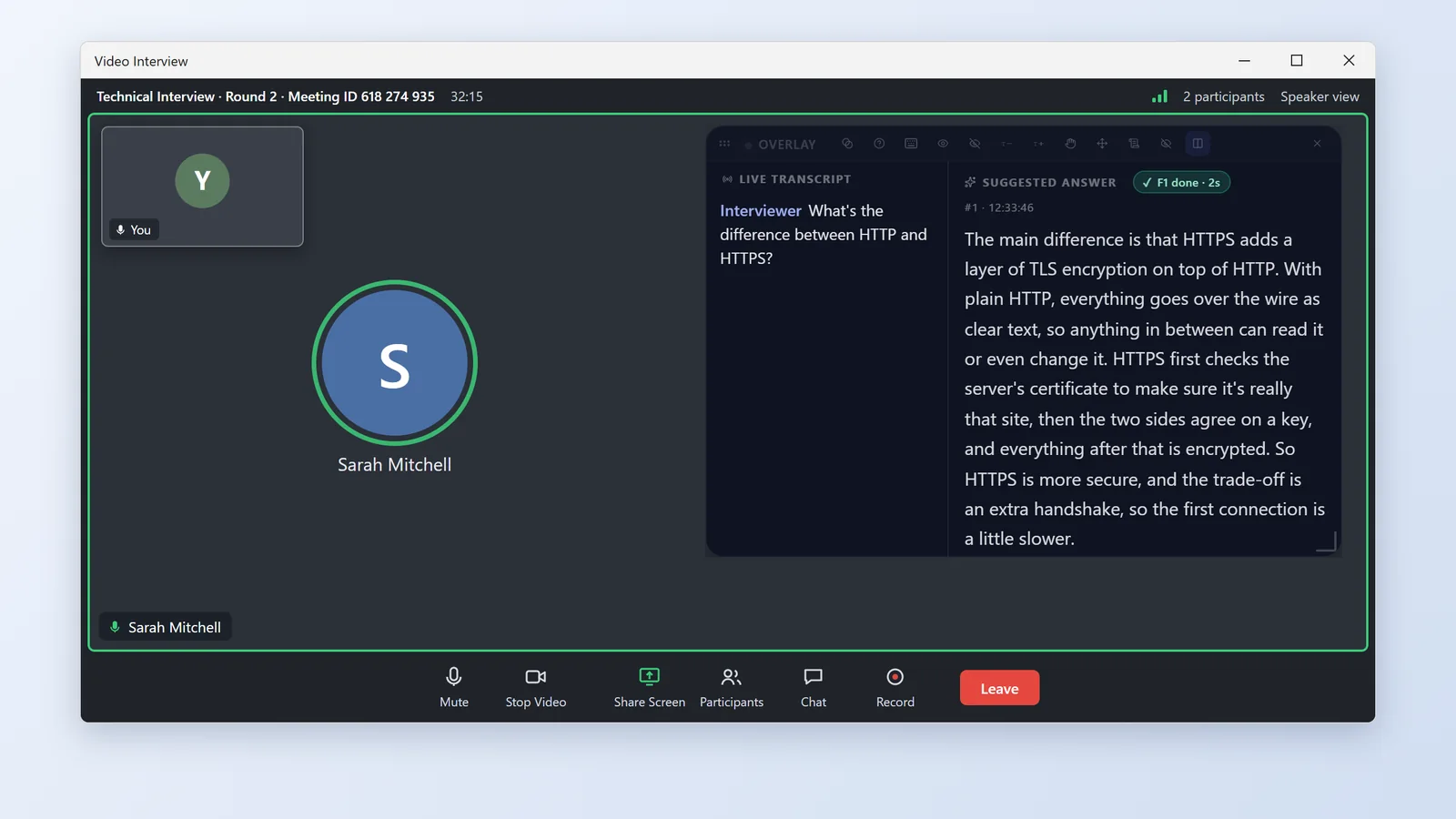
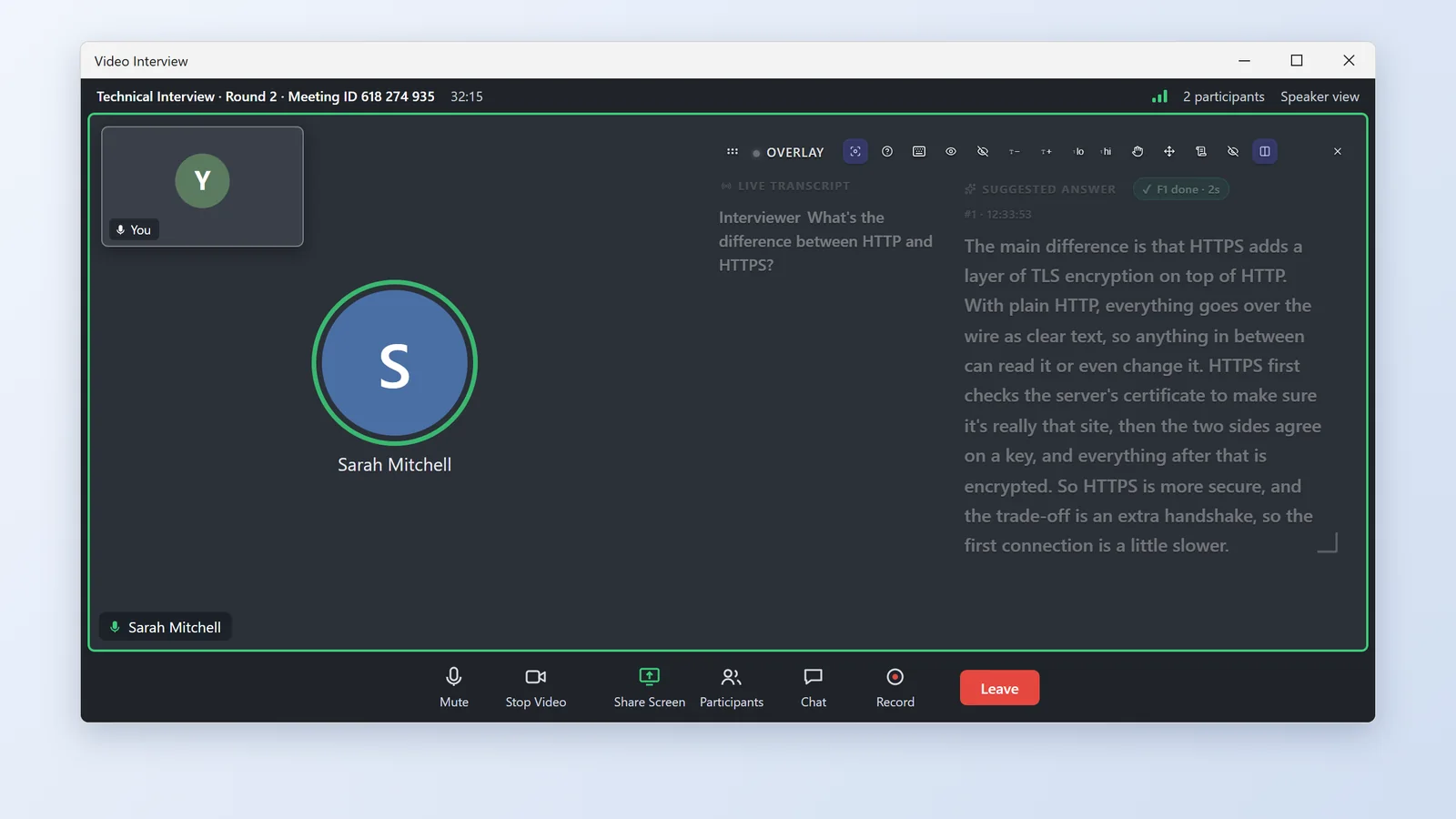
Richtig gemacht: Das Transkript bewegt sich links, und innerhalb weniger Sekunden nach F1 erscheint rechts eine Antwort. Kein Transkript? Siehe Kein Audio des Interviewers.

CalmRound-Overlay in einem Videoanruf (Demodaten): Transkript links, vorgeschlagene Antwort rechts
Im Overlay: Transkript links, Antwort rechts.

Telefon- oder Lautsprecheranruf (Modus: Lautsprechermodus)

Der Anruf läuft auf Ihrem Telefon oder einem anderen Gerät. Wenn das Meeting auf Ihrem Telefon geöffnet ist, verwenden Sie diesen Modus. Ihr Computer hört nur zu und zeigt die Antworten an.

  1. Legen Sie das Telefon mit eingeschaltetem Lautsprecher neben Ihren Computer, bei mittlerer Lautstärke.
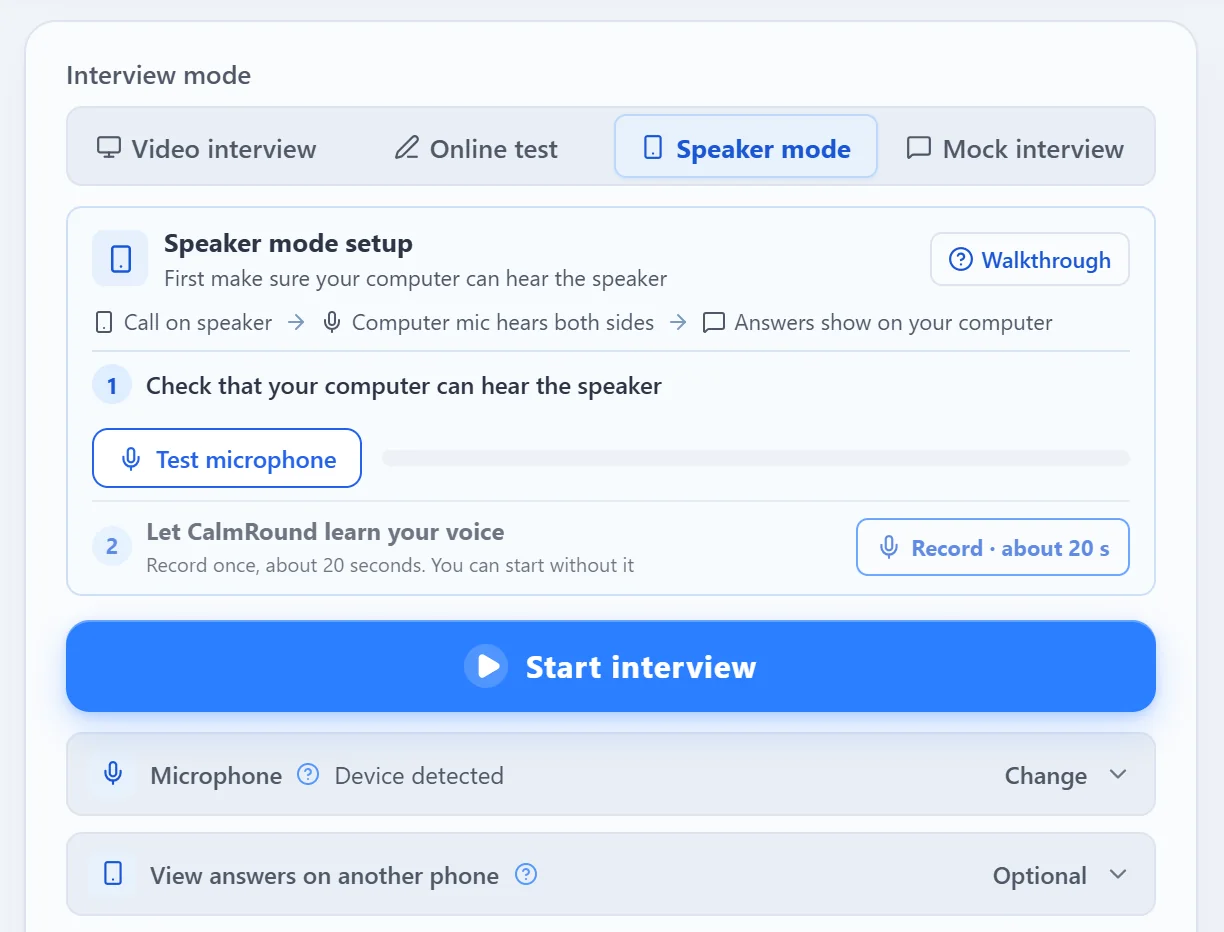
  2. Wählen Sie Lautsprechermodus, führen Sie im Steuerungsbereich den Mikrofontest durch, um sicherzustellen, dass der Computer Sie hört, und klicken Sie anschließend auf Vorstellungsgespräch starten.
  3. Drücken Sie nach jeder Frage F1. Für Antworten ohne Tastendruck nehmen Sie zunächst etwa 20 Sekunden unter Einstellungen → Meine Stimme auf.
  4. Antworten auf dem Handy sehen? Klicken Sie in der Vorbereitungskarte bei Meeting auf dem Handy? auf Handy per Scan verbinden. Klicken Sie dann auf Automatische Antworten einschalten: Die Antwort erscheint, sobald der Interviewer fertig ist, ohne dass Sie das Handy berühren.
  5. Meldet CalmRound, dass der Computer das Gespräch nicht deutlich hört, stellen Sie das Handy lauter und legen Sie es näher an den Computer.

Richtig gemacht: Das Transkript bewegt sich, sobald der Interviewer spricht, und F1 beantwortet die gerade gestellte Frage. Die Antworten bleiben im Hauptfenster; drücken Sie Ctrl+Shift+Leertaste, wenn Sie das Overlay verwenden möchten.

Einrichtung des CalmRound-Lautsprechermodus (Demodaten): Mikrofontest und Vorstellungsgespräch starten
Testen Sie zuerst das Mikrofon und starten Sie dann.

Online-Test (Modus: Online-Test)

Multiple-Choice-, Wahr/Falsch-, Lückentext-, Kurzantwort- und Programmieraufgaben in einem Browser oder einer Test-App.

  1. Wählen Sie Online-Test und klicken Sie auf Test starten. Das Hauptfenster wird ausgeblendet und das Overlay geöffnet. Um mit Kopfhörern zu hören, aktivieren Sie zuerst Testantworten automatisch vorlesen und klicken Sie auf Anhören.
  2. Wenn eine Frage erscheint, drücken Sie F5 für reguläre Fragen oder F4 für Programmieraufgaben.
  3. Screenshot-Antworten dauern länger als F1, und schwierige Fragen benötigen etwas Zeit. Bitte drücken Sie während des Wartens nicht erneut darauf. Eine Frage pro Screenshot geht am schnellsten; je mehr Screenshots Sie zusammen senden, desto länger dauert es.
  4. Erstreckt sich eine Frage über mehrere Bildschirme? Drücken Sie auf jedem Bildschirm Alt+S (Mac: Option+S) und anschließend F5 oder F4, um sie gemeinsam zu senden.
  5. Sind Chat-Fenster oder Seitenleisten im Weg? Verwenden Sie Erfassungsbereich festlegen im Antwortbereich, um die Frage einzurahmen.
  6. Aktuelle Neuigkeiten oder neue Regeln: Aktivieren Sie vor dem Start Websuche (nur Online-Tests) unter Einstellungen → KI-Antworteinstellungen.

Bevor Sie den eigentlichen Test absolvieren, probieren Sie CalmRound zunächst bei einem Übungstest auf der Plattform aus: Prüfen Sie, ob eine Vollbildaufnahme mit F5 die richtigen Antworten liefert oder ob Sie den Fragebereich zuerst mit Erfassungsbereich festlegen eingrenzen müssen. Manche Plattformen blockieren Tastenkombinationen oder Screenshots – finden Sie das daher frühzeitig heraus und nicht erst mitten im Test.

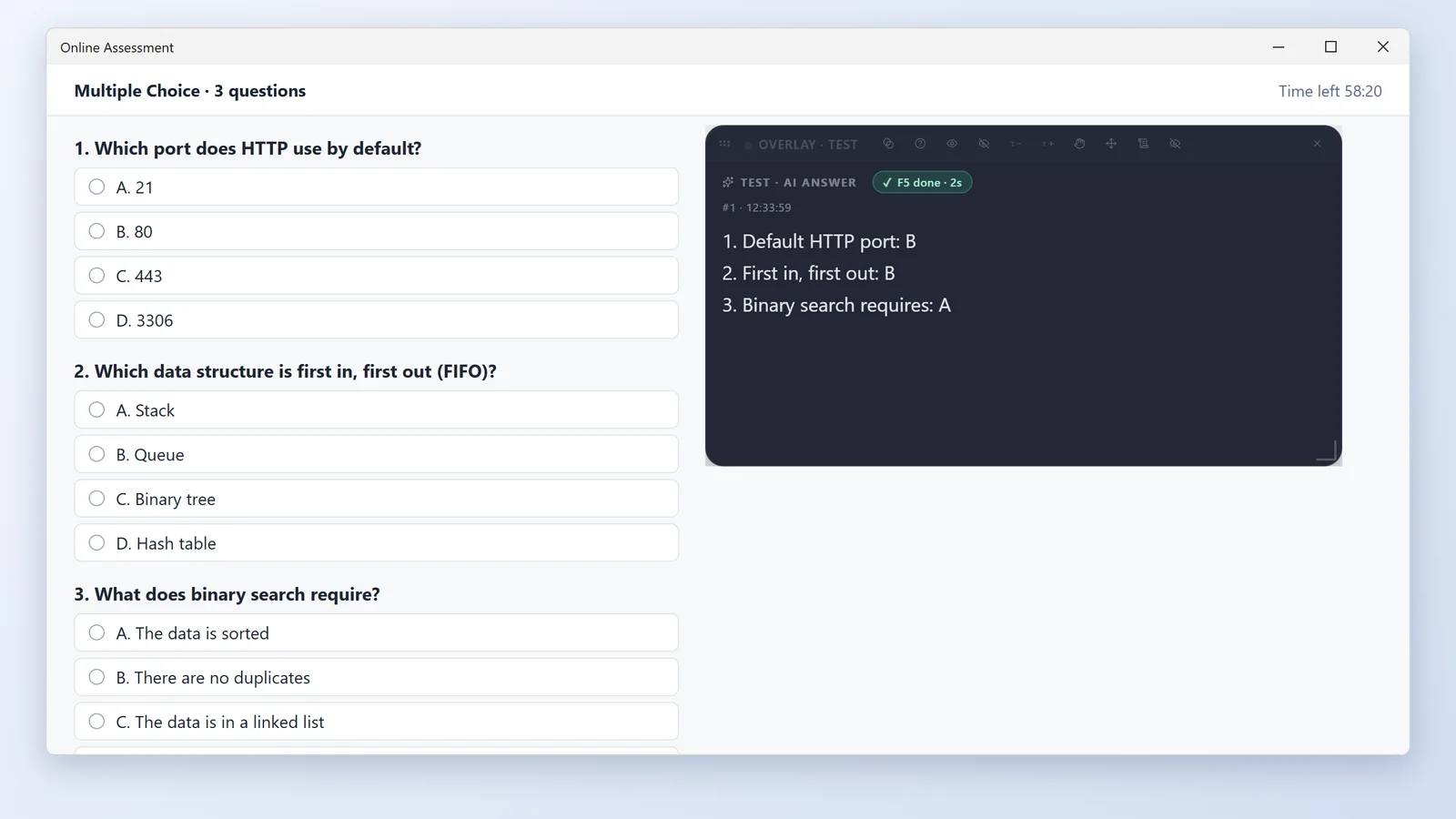
Richtig gemacht: Nach F5 zeigt das Overlay die Fragennummer, die Antwort und die Erklärung an.

CalmRound-Antworten für Online-Tests (Demodaten): Fragennummern, Antworten und Erklärungen
Nach F5: Fragennummer, Antwort und Erklärung.

Live-Coding

Sie werden während des Vorstellungsgesprächs gebeten, Code zu schreiben, wobei die Programmieraufgabe auf dem Bildschirm angezeigt oder nur vorgelesen wird.

  1. Wählen Sie zuerst Videointerview oder Lautsprechermodus und klicken Sie dann auf Interview starten.
  2. Aufgabe auf dem Bildschirm: Drücken Sie F4. Aufgabe nur vorgelesen: Drücken Sie Ctrl+F4 (Mac: Option+C). Schwere Aufgaben dauern etwas; drücken Sie währenddessen nicht erneut.
  3. Eine Regel: Zum Reden F1, für Code F4.
  4. Gefragt „Warum so geschrieben?" oder „Welche Komplexität?": Drücken Sie F1. Der Text beginnt nach etwa einer Sekunde.
  5. Eine Bedingung ergänzen, den Code ändern oder ein Aufrufbeispiel schreiben: Drücken Sie F4. Die letzte Version wird überarbeitet. Das Beispiel steht in einem eigenen Block und wird nicht eingereicht.
  6. Sie haben den Code auf dem Bildschirm selbst geändert, oder der Interviewer zeigt auf eine Zeile: Drücken Sie F4. F1 sieht Ihren Bildschirm nicht.

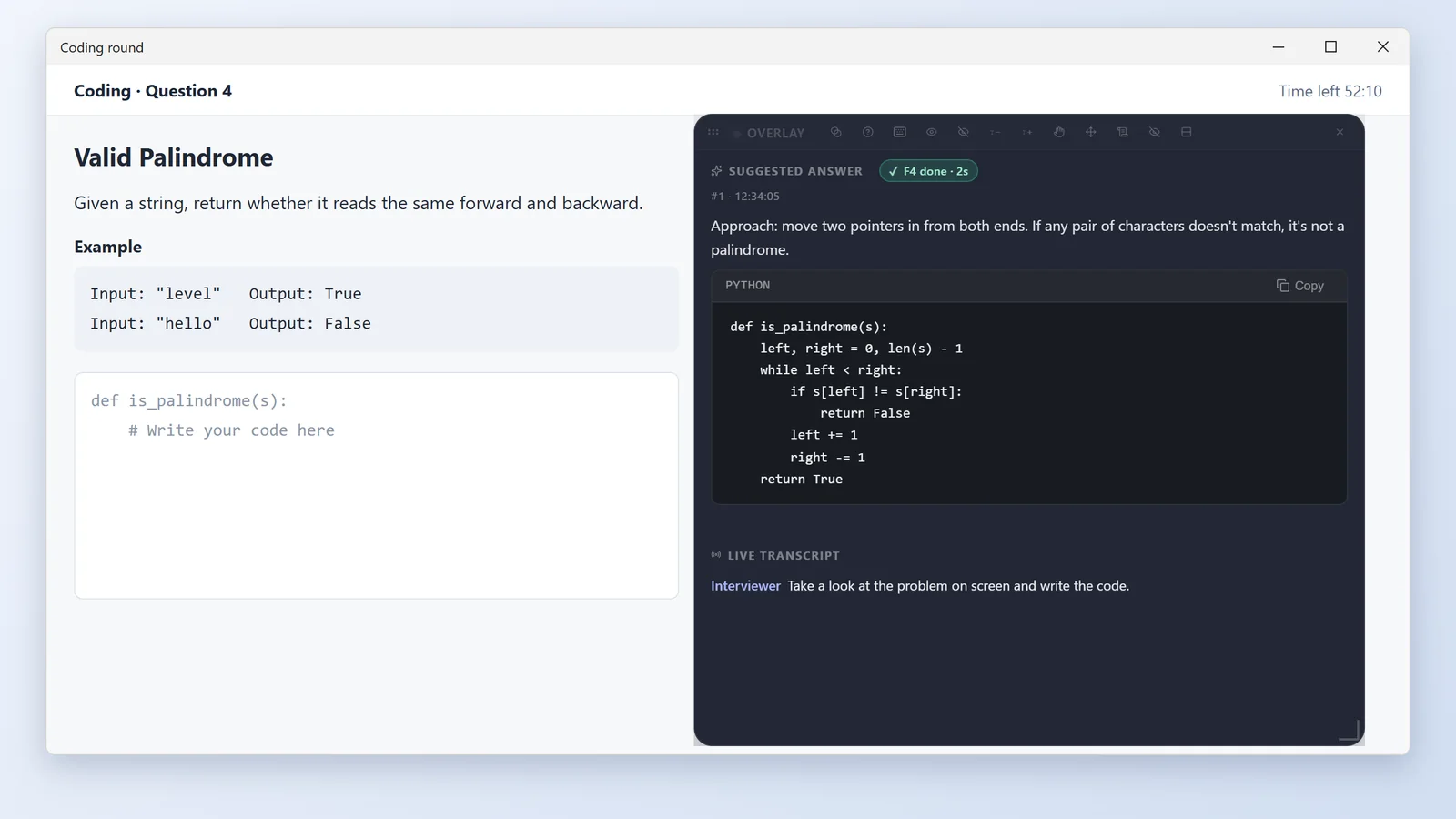
Richtig gemacht: F1 bezieht sich auf die letzte Version, die die App geliefert hat. Drücken Sie F8 erst, wenn die Aufgabe fertig ist; es löscht diese Aufgabe.

CalmRound-Programmierantwort (Demodaten): Lösungsansatz, Code und Komplexität
F4 liefert Vorgehensweise, Code und Komplexität.

Vorstellungsgespräche in einer anderen Sprache

Das Vorstellungsgespräch findet nicht auf Englisch statt oder es wird zwischen zwei Sprachen gewechselt.

  1. Wählen Sie vor dem Start unter Einstellungen → Allgemein → Sprache für Antworten und Erkennung die Sprache für das Vorstellungsgespräch aus. Es stehen neun Sprachen zur Verfügung: Englisch, Chinesisch, Japanisch, Deutsch, Spanisch, Französisch, Koreanisch, Italienisch und Russisch.
  2. Fragen in zwei Sprachen? Aktivieren Sie den Schalter unterhalb der Sprachliste. Bei Englisch wird Chinesische Fragen auf Chinesisch beantworten angezeigt, bei allen anderen Sprachen Englische Fragen auf Englisch beantworten. In der Liste selbst gibt es keine gemischte Option.
  3. Um mit jeder Antwort eine Übersetzung anzuzeigen, aktivieren Sie Übersetzungen neben fremdsprachigen Antworten anzeigen unter Einstellungen → Allgemein. Diese Funktion ist standardmäßig deaktiviert, es sei denn, die App ist auf Chinesisch eingestellt; die Übersetzung erfolgt in Ihrer Anzeigesprache.
  4. Die Programmiersprache für F4- und F5-Code wird separat in Einstellungen → KI-Antworteinstellungen festgelegt.

Richtig gemacht: Das Transkript und die Antworten werden in der Sprache des Vorstellungsgesprächs angezeigt.

Probeinterview

Üben Sie vor dem eigentlichen Termin: Ein AI-Interviewer stellt Fragen und Sie antworten laut.

  1. Wählen Sie Probeinterview aus und klicken Sie auf Probeinterview starten. Das Overlay öffnet sich, genau wie in einem echten Vorstellungsgespräch.
  2. Antworten Sie so, wie Sie es in einem echten Vorstellungsgespräch tun würden. Hängen Sie fest? Drücken Sie F1.
  3. Um das Hauptfenster zu prüfen, klicken Sie im Overlay auf Hauptfenster; die Übung läuft dabei weiter.
  4. Wenn Sie fertig sind, klicken Sie im Overlay auf Beenden & Bericht. Lesen Sie den Bericht sowie Verlauf und fügen Sie die Fragen, bei denen Sie Schwierigkeiten hatten, Ihren Unterlagen hinzu.

Richtig gemacht: Nach einer Runde erhalten Sie einen Bericht und wissen, für welche Fragen bessere Materialien benötigt werden.

CalmRound-Probeinterview (Demodaten): Probeinterview auswählen, dann starten
Wählen Sie Probeinterview und starten Sie dann.

Wenn eine Antwort unvollständig oder nicht ausreichend ist

Beheben Sie das Problem sofort mit einer Taste; wenn dasselbe Problem wiederholt auftritt, passen Sie Ihre Materialien oder Einstellungen an.

Was passiert istGehen Sie wie folgt vor
Ein falsch verstandenes Wort hat die Antwort in die falsche Richtung gelenktDrücken Sie F3 und korrigieren Sie das Wort; CalmRound antwortet erneut.
Die Frage wurde nicht erfasstSprechen Sie die Frage selbst laut vor, dann drücken Sie F2.
Sie möchten eine andere FormulierungDrücken Sie Ctrl+F1 (Mac: Option+W), um es mit einer anderen Frage zu versuchen.
Die Antwort bezieht sich nicht auf Ihre ErfahrungFügen Sie diese Erfahrung nach dem Vorstellungsgespräch Ihrem Lebenslauf oder Vorbereitete Antworten hinzu.
Ein völlig neues ThemaDrücken Sie F8, um den Kontext zu löschen – nicht jedoch während Nachfragen zur selben Frage.

Wiederkehrendes Problem: Unterlagen oder Einstellungen ändern

Die Korrekturtasten helfen Ihnen nur bei dieser Frage. Wenn dasselbe Problem wiederholt auftritt, ändern Sie eine der folgenden Einstellungen und überprüfen Sie das Ergebnis mit Antwortqualität testen.

SymptomZuerst ändernWas zu tun ist
Die Antwort ist leer oder besagt, dass Sie keine relevante Erfahrung habenUnterlagenFügen Sie diese Erfahrung Ihrem Lebenslauf oder Ihrer Wissensdatenbank hinzu: was Sie getan haben und wie es ausgegangen ist.
Die Antwort klingt wie von jemand anderem, oder die Zahlen sind falschUnterlagenLöschen Sie veraltete Lebensläufe und widersprüchliche alte Fragen & Antworten; formulieren Sie vorbereitete Antworten in Ihren eigenen Worten neu.
Zu lang, keine klare AussagePromptWählen Sie Stichpunkte oder fügen Sie unter den Antwortpräferenzen „Kurze Antworten, Fazit zuerst“ hinzu.
Die Formulierung klingt nicht nach IhnenPromptFügen Sie eine Ihrer Gewohnheiten hinzu, z. B. „Verwenden Sie einfache Wörter, so wie ich normalerweise spreche.“
Namen von Unternehmen, Projekten oder Technologien werden ständig falsch verstandenSchlüsselwörterFügen Sie sie unter Einstellungen → Rolle & Schlüsselwörter hinzu; sie gelten ab Ihrer nächsten Sitzung.
Eine vorbereitete Antwort wird umgeschriebenWie Unterlagen verwendet werdenWählen Sie Vorbereitete Antwort zuerst. Die Standardeinstellung Flexibel (empfohlen) passt vorbereitete Antworten so an, dass sie zur gestellten Frage passen.
Nachfragen bleiben unbeantwortetUnterlagenNennen Sie bei jedem Projekt die Kompromisse, Herausforderungen und konkreten Zahlen – nicht nur das Ergebnis.

Halten Sie Ihre Antworten von einer zweiten Kamera fern

Wählen Sie eines der beiden Setups aus und führen Sie anschließend einen Testlauf durch, um es zu überprüfen.

Die Platzierung steht an erster Stelle. Richten Sie die Kamera so auf sich aus, dass Ihr Gesicht, Ihre Hände und Ihr Schreibtisch im Bild sind. Halten Sie den Antwortbildschirm aus der Aufnahme heraus – außerhalb des Bildausschnitts, hinter dem Monitor oder Ihrem Körper bzw. zu weit entfernt zum Lesen. Die Kamera bleibt an der vom Interviewer vorgegebenen Position; bewegen Sie den Bildschirm, nicht die Kamera. Vollständige Anleitung zur zweiten Kamera →

Option A · ein Computer

Fusion-Modus-Overlay

CalmRound-Overlay im Fusionsmodus (Demodaten): Text blasser gestellt
  1. Legen Sie unter Einstellungen → Allgemein → Overlay für Visueller Modus den Wert Fusionsmodus fest.
  2. Verwenden Sie die Augen-Schaltfläche oder Ctrl+Shift+,, um den Text so blass darzustellen, dass Sie ihn gerade noch lesen können.
  3. Halten Sie das Fenster schmal und positionieren Sie es direkt unter Ihrer Webcam.
Option B · Smartphone oder Tablet

Antworten auf Ihrem Smartphone

Antworten gesendet wird, verlängert die Wartezeit. Antworten auf einem Telefon links neben dem Monitor, Bildschirm zu Ihnen gerichtet; die zweite Kamera vor Ihnen sieht nur die Rückseite des Telefons
  1. Erweitern Sie auf dem Hauptbildschirm Antworten auf dem Smartphone und scannen Sie den Code. Ein gemeinsames WLAN ist nicht erforderlich.
  2. Sobald der Computer Smartphone verbunden anzeigt, stellen Sie eine Testfrage, um die Synchronisierung zu bestätigen.
  3. Schalten Sie das Telefon stumm und fixieren Sie es an einer Stelle. Drücken Sie am Computer Ctrl+~ (Mac: Control+~), um das Overlay auszublenden.

Sie haben nur ein Telefon? Das Telefon kann den Anruf nicht hören, solange die Meeting-App geöffnet ist, daher erfolgen das Zuhören und Beantworten weiterhin auf einem Computer. Wenn das Meeting auf Ihrem Telefon stattfindet, installieren Sie die CalmRound-Android-App: Stellen Sie das Telefon im Freisprechmodus neben den Computer, wählen Sie dort Lautsprechermodus, und die App lässt die Antworten über dem Meeting schweben. Download für Ihren Computer →

Zweite Kamera bei einem Online-Test: Hören Sie mit Kopfhörern

  1. Wählen Sie Online-Test, aktivieren Sie Testantworten automatisch vorlesen und klicken Sie auf Anhören, um Ihre Kopfhörer zu überprüfen.
  2. Klicken Sie auf Test starten. Das Hauptfenster wird ausgeblendet und nur die Testseite bleibt auf dem Bildschirm sichtbar.
  3. Drücken Sie bei jeder Aufgabe F5, um die Aufgabennummer und die Antwort zu hören; Code und Erklärungen verbleiben im Overlay.

Filmen Sie immer einen Testlauf. Filmen Sie 10 Sekunden mit einem anderen Telefon aus der Perspektive des Interviewers: Ihr Gesicht und Ihre Hände müssen klar erkennbar sein, der Antworttext jedoch nicht.

Jeder Schritt mit Screenshots: Anleitung zur Einrichtung der zweiten Kamera.

Verwenden Sie eine Aufsicht- oder Überwachungssoftware? CalmRound ist für diesen Zweck nicht vorgesehen – unsere Nutzungsbedingungen untersagen die Nutzung bei beaufsichtigten Prüfungen sowie überall dort, wo externe Hilfe nicht erlaubt ist.

Overlay und Datenschutz

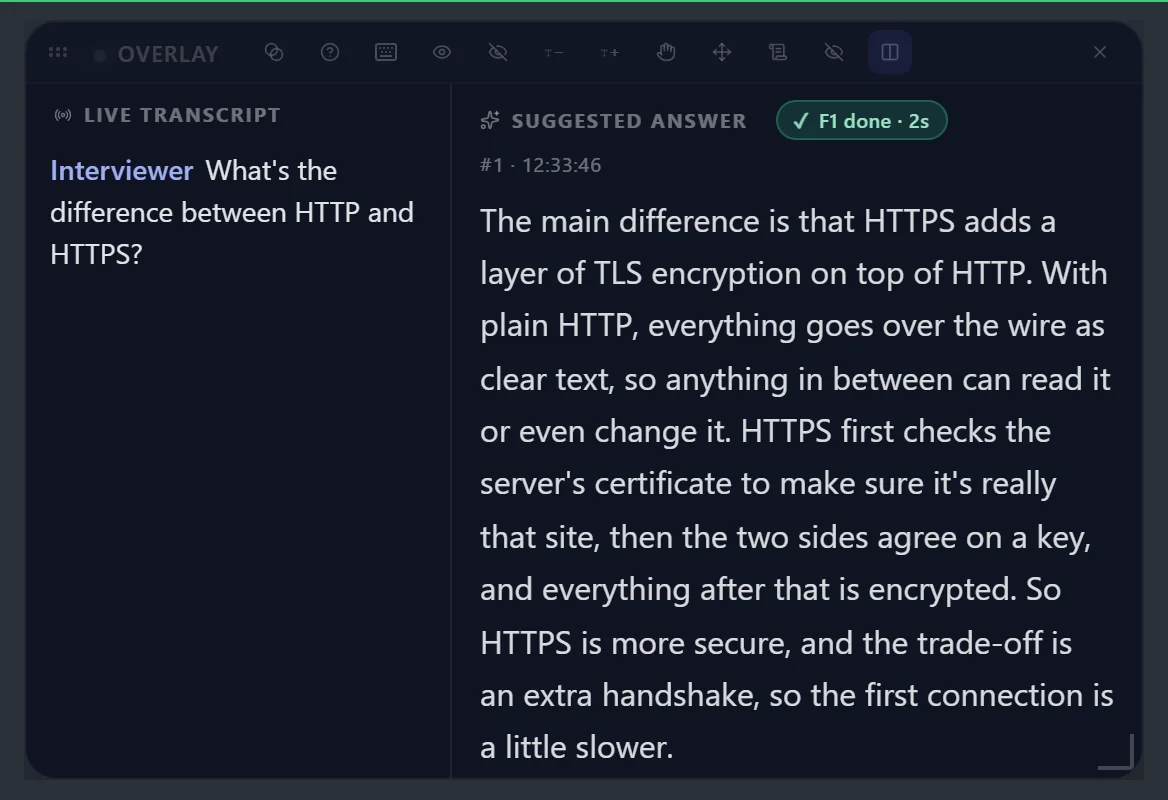
Das Overlay öffnet sich automatisch, wenn ein Vorstellungsgespräch beginnt; mit Ctrl+Shift+Leertaste blenden Sie es aus oder wieder ein. Für einen normalen Videoanruf müssen Sie nichts ändern.

CalmRound-Overlay-Nahaufnahme (Demodaten): Live-Transkript links, vorgeschlagene Antwort rechts, Symbole für Größe und Deckkraft oben
Mit den Symbolen am oberen Rand ändern Sie Textgröße und Deckkraft, wechseln zwischen Fokusmodus und Fusion Mode und öffnen die Anleitung. Textfarbe und Layout finden Sie unter Einstellungen → Allgemein → Overlay.

Von Freigaben ausgeschlossen (standardmäßig aktiviert)

Das Hauptfenster, das Overlay und die Antworten sind so konzipiert, dass sie unter Windows und macOS nicht in Bildschirmfreigaben, Aufzeichnungen und Screenshots erscheinen.

Ihre Credits werden knapp?

Das Overlay erinnert Sie, wenn noch etwa sechs Minuten Gesprächszeit übrig sind, und noch einmal eine Minute vorher. Klicken Sie im Overlay auf Aufladen, führen Sie die Zahlung durch, und Sie kehren direkt zum Vorstellungsgespräch zurück.

Schwer lesbar? Ändern Sie die Textfarbe

Ändern Sie dies unter Einstellungen → Allgemein → Overlay; der Skript-Prompter passt sich entsprechend an. Der Fokusmodus bietet Weiß, Creme und Hellgrau. Der Fusionsmodus bietet Weißer Text und Dunkler Text.

  1. Klicken Sie zuerst auf Overlay-Vorschau, damit Sie jede Änderung sofort sehen können.
  2. Wählen Sie im Fusionsmodus Dunkler Text für weiße Seiten und Weißer Text für dunkle Seiten aus.
  3. Ist der Text immer noch zu blass? Erhöhen Sie die Deckkraft auf derselben Seite oder vergrößern Sie Textgröße im Overlay.

Wenn Sie es richtig machen: Auf Richtig gemacht: der Seite, auf der Sie das Vorstellungsgespräch führen, können Sie die Antwort mit einem Blick erfassen.

Führen Sie vor dem Vorstellungsgespräch einen Tarnungstest durch

Die Tarnung erfordert keine Einrichtung; der Selbsttest bestätigt, dass sie auf diesem Computer wirklich funktioniert. Nur die Desktop-App bietet Tarnung.

  1. Beenden Sie jede Bildschirmfreigabe und öffnen Sie dann Einstellungen → Tarnungstest oder klicken Sie unter Einstellungen → Allgemein → Tarnung auf Tarnungstest.
  2. Klicken Sie auf Vollständigen Selbsttest starten und folgen Sie den Anweisungen durch die wichtigsten Prüfungen für Tarnung, Tab-Wechsel und geteilten Bildschirm.
  3. Betrachten Sie das erzeugte Bild der Bildschirmfreigabe: Wenn kein CalmRound-Fenster und kein auffälliger schwarzer Block zu sehen ist, klicken Sie auf Sieht normal aus.

Richtig gemacht: Alle drei Prüfungen sind bestanden. Teilen Sie vor dem eigentlichen Vorstellungsgespräch einmalig einen leeren Desktop im Anruf, um dies zu bestätigen.

  • Windows 10-Versionen älter als Version 2004 können bei Freigaben nur einen schwarzen Block anzeigen: Aktualisieren Sie zunächst Windows.
  • Haben Sie den Demo-Modus aktiviert? Deaktivieren Sie ihn und starten Sie CalmRound vor der Selbstprüfung neu.

Nur wenn Sie sie benötigen

Maximale Tarnung: Symbol ausblenden oder CalmRound tarnen

Wählen Sie unter Einstellungen → Allgemein → Erweiterte Tarnung eine von drei Stufen: Aus, Taskleistensymbol ausblenden (auf dem Mac Dock-Symbol ausblenden) oder Tiefe Tarnung (Prozessidentität). Wenn das Symbol ausgeblendet ist, rufen Sie das Hauptfenster wie folgt wieder auf:

  1. Drücken Sie Ctrl+~ (Mac: Control+~), um das Hauptfenster wieder einzublenden, und erneut, um es auszublenden. Während das Overlay geöffnet ist, blendet diese Taste zuerst das Overlay aus.
  2. Alternativ können Sie das Druckersymbol in der Taskleiste verwenden. Unter Windows befindet es sich unten rechts (klicken Sie auf ^, um ausgeblendete Symbole anzuzeigen): Klicken Sie darauf oder mit der rechten Maustaste für das Menü. Auf dem Mac finden Sie es in der Menüleiste: Klicken Sie darauf und wählen Sie Hauptfenster anzeigen. Während das Overlay geöffnet ist, öffnet ein Klick zunächst das Menü: Wählen Sie dort Overlay schließen und Hauptfenster anzeigen.
  3. Um die Ausblendung zu beenden, setzen Sie die Stufe zurück auf Aus.

Tiefgreifende Tarnung

Unter Windows und macOS (nicht in der Stealth-Version) startet Tiefe Tarnung (Prozessidentität) CalmRound einmalig unter dem Namen „Print Workflow Service“ mit einem Druckersymbol neu, sodass CalmRound weder im Task-Manager noch auf dem Desktop oder im Startmenü erscheint; unter Windows heißt die Verknüpfung „Print Workflow Host“. Auch das Taskleistensymbol wird ausgeblendet. Während eines Vorstellungsgesprächs können Sie diese Einstellung nicht ändern; wenn Sie Aus auswählen, erfolgt ein weiterer Neustart und der Name CalmRound wird wiederhergestellt.

Sichere Bildschirmfreigabe: ein sauberer Bildschirm zum Teilen (Mac)

Nur für Mac, standardmäßig deaktiviert. Einige Meeting-, Aufnahme- und Streaming-Apps ignorieren den Fensterschutz, wenn sie einen ganzen Bildschirm teilen, sodass CalmRound im Stream erscheint. Ist diese Funktion aktiviert, erscheint beim Start eines Vorstellungsgesprächs ein zusätzlicher Bildschirm: Ihr Hauptdisplay live, nur ohne CalmRound. Er heißt „Extended Display“ bzw. „HDMI Display“ im Stealth-Build oder bei aktivierter tiefer Tarnung.

  1. Öffnen Sie vor dem Vorstellungsgespräch Einstellungen → Allgemein → Sichere Bildschirmfreigabe und aktivieren Sie Während Vorstellungsgesprächen automatisch aktivieren. Diese Einrichtung ist nur einmal erforderlich.
  2. Klicken Sie neben dem Schalter auf Bildschirmvorschau (90 s), öffnen Sie dann Ihre Meeting-App und klicken Sie auf Bildschirm teilen: Der Bildschirm sollte in der Liste erscheinen. Die Vorschau schließt sich nach 90 Sekunden automatisch.
  3. Wählen Sie beim Teilen diesen Bildschirm in der Liste aus, nicht Ihren Hauptbildschirm. Er verschwindet, wenn das Vorstellungsgespräch endet.

Richtig gemacht: sieht die Gegenseite Ihren Desktop ohne CalmRound und ohne schwarzen Block, während CalmRound auf Ihrem Bildschirm sichtbar und bedienbar bleibt.

Im Demo-Modus bleibt sie deaktiviert. Bei einem Setup mit mehreren Bildschirmen wird nur Ihr Hauptbildschirm gespiegelt; findet das Vorstellungsgespräch auf einem anderen Bildschirm statt, geben Sie stattdessen ein einzelnes Fenster frei.

Ein Klick auf das Overlay lässt den Fokus auf Ihrem Anruf (Windows)

Klicken oder Ziehen des Overlays entzieht Ihrem Anruf, Ihrer Testseite oder Ihrer IDE nicht den Fokus. Es wird automatisch aktiviert; seinen Status finden Sie unter Einstellungen → Allgemein → Overlay-Schutz. macOS unterstützt diese Funktion nicht.

Das Overlay ist verschwunden oder lässt sich nicht anklicken? Weitere Informationen finden Sie unter Overlay lässt sich nicht anklicken oder ist verschwunden.

Nach dem Vorstellungsgespräch

Nehmen Sie sich 5 Minuten Zeit für eine Nachbereitung, damit das nächste Mal besser verläuft.

  1. Öffnen Sie oben Verlauf. Ganz oben steht die Auswertung: Gesamtpunktzahl, die wahrscheinlichsten Punktabzüge und was Sie vor dem nächsten Gespräch tun sollten.
  2. Gehen Sie dann jede Frage durch: was der Interviewer gesagt hat, was Sie geantwortet haben und die Referenzantwort. Zu jeder Frage gibt es eine kurze Bewertung und Nächstes Mal so sagen.
  3. Klicken Sie auf Aufnahme laden, Zeilen einzeln abspielen und dann auf ▶ neben einer Zeile, um ab dort zu hören. Der linke Kanal ist der Interviewer, der rechte Kanal sind Sie.
  4. Wenn eine Frage schlecht lief, klicken Sie auf Diese Frage zur Wissensdatenbank hinzufügen und bearbeiten Sie sie zu der gewünschten Antwort.
  5. Tragen Sie unter Angaben zum Gespräch Firma, Stelle, Runde, Ergebnis und Notizen ein, dann finden Sie das Gespräch später über die Suche.
  6. Klicken Sie auf Schwache Fragen, um die Fragen zu sehen, die Ihnen über mehrere Gespräche hinweg nicht gelingen, und dann auf Diese Fragen üben, um damit ein Probeinterview zu starten.
  7. Klicken Sie in den Testprotokollen auf Im Fragenkatalog speichern, um erinnert zu werden, wenn dieselbe Frage erneut gestellt wird.
  8. Versehentlich ein Gespräch gelöscht? Innerhalb von 7 Tagen können Sie es unten in der Liste unter Zuletzt gelöscht wiederherstellen.

Aufzeichnungen werden automatisch auf diesem Computer gespeichert. Um sie in einen anderen Ordner zu exportieren, verwenden Sie Einstellungen → Allgemein → Interviewprotokolle.

Tastenkombinationen

Lernen Sie zunächst diese 4 Tasten. Wann Sie sie drücken müssen, erfahren Sie unter Schritt für Schritt.

F1Antwort abrufen
F3Frage korrigieren oder eingeben
F5Testfrage erfassen
F4Programmieraufgabe erfassen

Auf einem Mac: sind die F-Tasten identisch, aber auf einem Mac-Laptop benötigen F1–F8 die Taste Fn, es sei denn, Sie haben den Fn-Modus deaktiviert (das Mac-Video beginnt damit). In Kombinationen entspricht Ctrl der Taste Control (⌃), Alt der Taste Option (⌥) und für die Skript-Tasten wird Command (⌘) verwendet.

Korrekturen (siehe Wenn eine Antwort unvollständig oder nicht ausreichend ist)

WindowsMacWas es kann
F2F2Antworten Sie auf das, was Sie gerade gesagt haben
Ctrl+F1Option+WAndere Antwort
Ctrl+F4Option+CMündliches Programmieren
Alt+SOption+SScreenshots in die Warteschlange stellen
F8F8Kontext zurücksetzen

Overlay

WindowsMacWas es kann
Ctrl+Shift+LeertasteControl+Shift+LeertasteOverlay öffnen / schließen
Ctrl+~Control+~CalmRound sofort ausblenden; erneut drücken, um es wieder einzublenden
Ctrl+Shift+GControl+Shift+GTeilweises ⇄ vollständiges Durchklicken — erneut drücken zum Zurückschalten
F6 / F7F6 / F7Mit den Pfeiltasten bewegen / scrollen; Esc zum Beenden
Ctrl+Shift+, / .Control+Shift+, / .Schwächerer / stärkerer Text
Ctrl+Shift+/Control+Shift+/Transparenz zurücksetzen

Telefon und Skript

WindowsMacWas es kann
Alt+1 bis Alt+4Option+1 bis Option+4Antworten auf dem Smartphone scrollen
Ctrl+Shift+7Command+Shift+7Skript ein- oder ausblenden
Ctrl+Shift+8 / 9Command+Shift+8 / 9Skriptseite nach oben / unten scrollen
Alt+POption+PAutomatisches Vorlesen des Skripts pausieren oder fortsetzen
Ctrl+Alt+PControl+Option+PVorlesegeschwindigkeit des Skripts: langsam, standardmäßig, schnell
Ctrl+Alt+NControl+Option+NNächstes Skript

Dies sind die Standardeinstellungen; Sie können jede Taste unter Einstellungen → Tastenkombinationen ändern.

Funktionieren die F-Tasten Ihres Laptops nur, wenn Sie Fn gedrückt halten? Wenn Sie auf einem Laptop oder Mac zum ersten Mal auf Vorstellungsgespräch starten klicken, bittet Sie die App, einmal F1 zu drücken. Sobald das Signal ankommt, startet das Vorstellungsgespräch automatisch. Sie können auch auf Trotzdem starten klicken. Wenn festgestellt wird, dass Sie Fn benötigen, klicken Sie auf Auf Tasten ohne Fn umstellen. Dadurch werden die Tasten wie folgt geändert: F1→Alt+A, F2→Alt+D, F3→Alt+Q (Mac: Option+F), F4→Alt+Z, F5→Alt+X, F6→Alt+G (Mac: Option+M), F7→Alt+J, F8→Alt+R, Ctrl+F1→Alt+W und Ctrl+F4→Alt+C. Tasten, die Sie selbst angepasst haben, bleiben unverändert. Nach der Umstellung bittet Sie die App, die neue Taste einmal zu drücken (z. B. Alt+A), damit Sie sich diese merken. Von da an verwenden Sie die neue Taste für Antworten; auch die Hinweise in der App werden entsprechend aktualisiert. Auf einem Mac bietet dieselbe Prüfung stattdessen Fn-Modus deaktivieren an.
Einstellungen im Überblick

Standardmäßig ist alles bereits eingerichtet. Hier finden Sie die einzelnen Einstellungen, falls Sie diese benötigen.

EinstellungIn der AppÄndern, wenn
AnzeigespracheEinstellungen → Allgemein → AnzeigespracheSie möchten Menüs und Meldungen in einer der anderen 9 Sprachen anzeigen lassen. Die Sprache für das Vorstellungsgespräch wird separat festgelegt.
Antwort- und ErkennungsspracheEinstellungen → Allgemein → Sprache für Antworten und ErkennungDas Vorstellungsgespräch findet nicht auf Englisch statt. Weitere Informationen finden Sie unter Andere Sprachen.
Übersetzungen neben fremdsprachigen Antworten anzeigenEinstellungen → AllgemeinSie möchten zu jeder Antwort eine Übersetzung in Ihrer Anzeigesprache erhalten. Standardmäßig deaktiviert, es sei denn, die App ist auf Chinesisch eingestellt.
Rolle & SchlüsselwörterEinstellungen → Rolle & SchlüsselwörterNamen von Unternehmen, Projekten oder Technologien werden immer wieder falsch erkannt.
KI-AntworteinstellungenEinstellungen → KI-AntworteinstellungenWeitere Informationen finden Sie unter Einstellungen für die Antwort und Ihr eigener Prompt.
OverlayEinstellungen → Allgemein → OverlayWenn das Fenster sich nicht mehr von selbst öffnen soll, wechseln Sie in den Fusionsmodus, ändern Sie Textfarbe, -größe oder Layout oder stellen Sie die empfohlene Größe wieder her. Weitere Informationen finden Sie unter Schwer lesbar?.
InterviewprotokolleEinstellungen → Allgemein → InterviewprotokolleSie möchten ändern, wo Protokolle gespeichert werden, oder sie an einen anderen Ort exportieren.
FragenkatalogEinstellungen → FragenkatalogSie möchten Testfragen hinzufügen, massenhaft importieren oder löschen.
Testantworten vorlesenEinstellungen → Allgemein → Testantworten vorlesenSie möchten die Testantworten über Kopfhörer hören.
Meine StimmeEinstellungen → Meine StimmeNur für automatische Antworten im Lautsprechermodus. Einmal aufnehmen, ca. 20 Sekunden.
TastenkombinationenEinstellungen → TastenkombinationenEine Taste funktioniert nicht oder kollidiert mit einer anderen App.
TarnungstestEinstellungen → TarnungstestVor jedem echten Vorstellungsgespräch. Erfahren Sie mehr unter So führen Sie ihn aus.
Erweiterte TarnungEinstellungen → Allgemein → Erweiterte TarnungSie möchten das Symbol ausblenden oder CalmRound tarnen. Lesen Sie zuerst wie Sie das Fenster zurückholen.
Sichere BildschirmfreigabeEinstellungen → Allgemein → Sichere BildschirmfreigabeNur Mac: Wenn Sie den gesamten Bildschirm freigeben, bleibt CalmRound weiterhin sichtbar. Erfahren Sie unter wie Sie den Bildschirm auswählen, wie Sie den Bildschirm auswählen.

Fehlerbehebung

Die häufigsten Probleme werden zuerst aufgeführt. Suchen Sie nach einem Symptom oder Schlüsselbegriff wie „Audio“, „F1“ oder „Overlay“.

Kein Audio des Interviewers oder kein Transkript

Sie sehen Nur Ihre Stimme wurde erfasst, nicht die des Interviewers? Wenn Sie allein testen, ist das normal: Drücken Sie F2, um die Frage zu beantworten, die Sie gerade gesagt haben. Im echten Gespräch erreicht der Ton des Calls diesen Computer nicht; prüfen Sie diese drei Schritte.

  1. Wählen Sie den Modus danach aus, wo das Gespräch stattfindet: auf diesem Computer Videointerview; auf Ihrem Telefon oder einem anderen Gerät Lautsprechermodus, wobei das Telefon mit aktiviertem Lautsprecher neben dem Computer liegt.
  2. Videointerview nimmt den Ton auf, den Ihr Computer über die Standardausgabe wiedergibt (siehe Audio des Interviewers im Steuerbereich). Legen Sie in Soundeinstellungen die Lautsprecher oder Kopfhörer, über die Sie das Gespräch hören, als Standardausgabe fest und stellen Sie den Lautsprecher der Meeting-App auf dasselbe Gerät ein.
  3. Mac: Erlauben Sie unter Systemeinstellungen → Datenschutz & Sicherheit den Zugriff auf Mikrofon und Bildschirmaufnahme (ab macOS 14 als Bildschirm- und Systemaudioaufnahme bezeichnet), drücken Sie dann Cmd+Q und öffnen Sie CalmRound erneut. Der Schalter ist bereits aktiviert, aber es passiert trotzdem nichts? Klicken Sie in Einstellungen → Tarnungstest auf Bildschirmaufnahme erlauben; falls das nicht hilft, klicken Sie auf Befehl zur Fehlerbehebung kopieren, führen Sie den Befehl im Terminal aus, beenden Sie das Programm anschließend und öffnen Sie es neu.

Wenn weiterhin kein Ton zu hören ist, verwenden Sie für dieses Vorstellungsgespräch den Lautsprechermodus.

F1 bewirkt nichts
  • Es passiert überhaupt nichts

    Drücken Sie zunächst einmal F1 ohne Fn. Wenn nichts passiert, versuchen Sie Fn+F1. Bevor Sie ein Vorstellungsgespräch starten, fordert die App Sie auf, F1 einmal zu drücken, und testet dies für Sie. Wenn Sie Fn benötigen, klicken Sie auf Auf Tasten ohne Fn umstellen (drücken Sie danach die neue Taste für Antworten) oder sperren Sie Fn mit Fn+Esc (die Sperrtaste auf den meisten Computern). Auf einem Mac klicken Sie auf Fn-Modus deaktivieren. Haben Sie die Tastatur gewechselt oder die Fn-Sperre geändert? Öffnen Sie in Einstellungen → Tastenkombinationen den Bereich Reagieren die Tastenkombinationen nicht oder möchten Sie die Standardeinstellungen wiederherstellen?, klicken Sie auf Erneut testen und drücken Sie dann F1, wenn Sie dazu aufgefordert werden.

  • Die App meldet: Es wurde noch nichts zum Beantworten erfasst

    Die Frage wurde nicht erfasst. Drücken Sie die Taste erneut, sobald der Interviewer fertig ist, oder wiederholen Sie die Frage selbst und drücken Sie F2. Wird gar kein Transkript erstellt? Weitere Informationen finden Sie unter Kein Audio des Interviewers.

  • Das Vorstellungsgespräch ist pausiert

    Klicken Sie zuerst auf Vorstellungsgespräch fortsetzen und drücken Sie dann F1.

Die Antwort gehört zur falschen Frage oder ich möchte eine andere

Falsch verstandenes Wort: F3. Nicht erkannt: F2. Abweichende Formulierung: Ctrl+F1. Details finden Sie unter Wenn eine Antwort danebenliegt.

Screenshot-Antworten (F4, F5) sind langsam

Antworten per Screenshot dauern länger als über F1, und schwierige Fragen brauchen etwas Zeit. Drücken Sie während des Wartens nicht erneut. Eine Frage pro Screenshot ist am schnellsten; jeder zusätzliche Screenshot, der zusammen mit Alt+S gesendet wird, verlängert die Dauer. Wählen Sie bei einfachen Fragen unter Analysetiefe der KI die Option Schnell.

Es erscheint keine Antwort oder ein Fehler wird angezeigt
  1. Überprüfen Sie Ihre Netzwerkverbindung. Wenn Sie ein VPN oder einen Proxy verwenden, deaktivieren Sie ihn oder wechseln Sie ihn und versuchen Sie es erneut.
  2. Drücken Sie die Taste erneut.
  3. Ist die Verbindung weiterhin langsam oder schlägt häufig fehl: Aktivieren Sie für Ihr nächstes Vorstellungsgespräch Dual-Engine-Boost unterhalb von Vorstellungsgespräch starten.
  4. Falls der Fehler weiterhin besteht: Gehen Sie zu Einstellungen → Info & Updates und klicken Sie auf Diagnosedaten an den Support senden.
Eine Datei lässt sich nicht importieren

Es können nur PDF-, DOCX-, TXT- und MD-Dateien importiert werden, und nicht während ein Vorstellungsgespräch läuft. Für .doc-Dateien, Folien, Bilder, Scans und große Dateien lesen Sie bitte Schritt 1 von Bereiten Sie Ihre Unterlagen vor. Die Fehlermeldung erklärt Ihnen, was mit dieser Datei zu tun ist.

Overlay lässt sich nicht anklicken oder ist verschwunden

Falls es ausgeblendet ist, drücken Sie Ctrl+~; mit Ctrl+Shift+G machen Sie es anklickbar, und unter Einstellungen → Allgemein → Overlay stellen Sie die empfohlene Größe wieder her. Bei Online-Tests schließt sich das Overlay, wenn Ihr Telefon verbunden wird, und erscheint wieder, sobald die Verbindung getrennt wird.

Der Overlay-Text ist schwer lesbar

Ändern Sie die Textfarbe unter Einstellungen → Allgemein → Overlay. Wählen Sie im Fusionsmodus auf weißen Seiten Dunkler Text aus. Ist der Text immer noch zu blass? Erhöhen Sie die Deckkraft oder die Schriftgröße. Weitere Informationen finden Sie unter Schwer lesbar? Ändern Sie die Textfarbe.

Das Overlay ist lediglich ein graues Feld

Aktualisieren Sie auf die neueste Version: Einstellungen → Info & Updates → Nach Updates suchen. Tritt das Problem weiterhin auf, klicken Sie auf derselben Seite auf Diagnosedaten an den Support senden.

Die Gegenseite sieht CalmRound oder einen schwarzen Block, wenn ich meinen Bildschirm teile
  • Führen Sie die verdeckten Selbsttest aus und befolgen Sie die angezeigten Anweisungen.
  • Windows 10-Versionen älter als Version 2004 können nur einen schwarzen Block anzeigen: Aktualisieren Sie Windows.
  • Haben Sie den Demo-Modus aktiviert? Deaktivieren Sie ihn und starten Sie CalmRound neu.
  • Mac, Freigabe des gesamten Bildschirms: Aktivieren Sie sichere Bildschirmfreigabe und geben Sie „Erweitertes Display“ (oder „HDMI-Display“) frei.
Kein Anmeldecode oder ich kann mich nicht anmelden
  • Die E-Mail kann einige Minuten dauern. Überprüfen Sie Ihren Spam-Ordner.
  • Überprüfen Sie Ihre Netzwerkverbindung. Wenn Sie ein VPN oder einen Proxy verwenden, deaktivieren Sie diesen und versuchen Sie es erneut.
  • Fordern Sie keine Codes wiederholt an: Für einen neuen Code müssen Sie eine Minute warten, und nach mehreren Anfragen müssen Sie möglicherweise 10 Minuten warten.
Ein Update lässt sich nicht installieren

Beenden Sie CalmRound vollständig und öffnen Sie es erneut. Schlägt dies fehl, laden Sie das neueste Installationsprogramm von der Download-Seite herunter und führen Sie es aus.

„Konto auf einem anderen Computer angemeldet“

Ihr Konto wurde auf einem zweiten Computer angemeldet, weshalb Sie hier abgemeldet wurden. Klicken Sie auf Auf diesem Computer fortfahren, um es hier weiterzuverwenden; der andere Computer wird dann abgemeldet.

Weitere Fragen
Der Blickkontakt wird in meinem Meeting nicht angezeigt

Wahrscheinlich verwendet die Meeting-App die falsche Kamera: siehe Kamera in der Meeting-App auswählen. Informationen zu anderen Kameraproblemen finden Sie im Leitfaden zum Blickkontakt.

Mac: Installation mit einem Klick

Öffnen Sie die DMG-Datei und doppelklicken Sie auf CalmRound installieren. Dadurch wird zunächst eine laufende Instanz beendet, die alte Version in den Papierkorb verschoben, die neue Version im Ordner „Programme“ installiert und anschließend gestartet. Schlägt die Installation fehl, bleibt die alte Version erhalten. Beenden Sie jedes Vorstellungsgespräch, bevor Sie beginnen.

CalmRound befindet sich nicht in der Taskleiste oder das Hauptfenster ist verschwunden

Sie haben wahrscheinlich Taskleistensymbol ausblenden aktiviert. Drücken Sie Ctrl+~ oder klicken Sie auf das Druckersymbol im Infobereich (auf dem Mac klicken Sie darauf und wählen Hauptfenster anzeigen). Weitere Informationen finden Sie unter Fenster wiederherstellen.

Meine vorbereitete Antwort wurde umformuliert

Die Standardeinstellung Flexibel (empfohlen) passt vorbereitete Antworten an die jeweilige Frage an. Um Ihre eigene Formulierung beizubehalten, wählen Sie Vorbereitete Antwort zuerst unter Einstellungen → KI-Antworteinstellungen. Es zählen nur Vorbereitete Antworten, die Sie selbst verfasst haben, oder von der AI strukturierte Antworten, die Sie bearbeitet haben.

Automatische Antwort wird zu früh oder gar nicht ausgelöst

Zu früh: Erhöhen Sie die Wartezeit auf 2–3 Sekunden. Gar nicht: Prüfen Sie, ob KI-Antworteinstellungen auf Automatische Antwort steht; der Lautsprechermodus erfordert, dass zuerst Meine Stimme aufgezeichnet wurde; Tests verwenden keine automatische Antwort.

F3 öffnet nicht

F3 funktioniert erst, wenn ein Videointerview, ein Gespräch im Lautsprechermodus oder ein Probeinterview gestartet wurde – nicht während eines Probelaufs oder eines Online-Tests.

Ein Klick auf das Overlay entzieht meinem Anruf den Fokus

Windows: Überprüfen Sie den Status von Klick ohne Fokuswechsel unter Einstellungen → Allgemein → Overlay-Schutz. Wenn ein Fehler angezeigt wird, beenden Sie CalmRound vollständig und öffnen Sie es erneut. Unter macOS wird diese Funktion nicht unterstützt.

Smartphone synchronisiert nicht

Wählen Sie Lokales Netz als Reserve, verbinden Sie beide Geräte mit demselben WLAN und scannen Sie erneut.

Kein Ton in meinen Kopfhörern während eines Tests

Stellen Sie sicher, dass Ihre Systemausgabe auf die Kopfhörer eingestellt ist, klicken Sie dann in den Teststeuerelementen auf Anhören und lesen Sie währenddessen die Antworten im Overlay.

Der Skript-Teleprompter öffnet sich nicht

Prüfen Sie, ob Ihr Text unter Lebenslauf & Notizen → Skript-Teleprompter gespeichert ist, und drücken Sie anschließend die Skript-Taste, die unter Einstellungen → Tastenkombinationen angezeigt wird.

Japanisch wird nicht korrekt erkannt

Wählen Sie vor dem Start unter Einstellungen → Allgemein → Sprache für Antworten und Erkennung Japanisch aus. Falls auch englische Fragen vorkommen, aktivieren Sie darunter Englische Fragen auf Englisch beantworten.

Kann ich es bei einem überwachten Test verwenden?

Nein. CalmRound ist nicht für beaufsichtigte Prüfungen vorgesehen – unsere Nutzungsbedingungen untersagen die Nutzung bei beaufsichtigten Prüfungen sowie überall dort, wo externe Hilfsmittel nicht erlaubt sind.

Immer noch Probleme? Gehen Sie zu Einstellungen → Info & Updates und klicken Sie auf Diagnosedaten an den Support senden, oder senden Sie eine E-Mail an [email protected] mit Angabe Ihres Betriebssystems.