Retour à l'accueil

Lancez votre premier entretien en 3 étapes

CalmRound écoute l'entretien et affiche une réponse suggérée, élaborée à partir du CV et des notes que vous ajoutez. Pour votre première utilisation, suivez ces 3 étapes et laissez tous les autres paramètres sur leurs valeurs par défaut.

  1. Ajoutez vos documents

    Téléversez votre CV et la description du poste sous CV et notes. Comment se préparer →

  2. Choisissez un mode, lancez

    Entretien vidéo pour un appel sur cet ordinateur, Mode haut-parleur pour un téléphone en haut-parleur. Après le démarrage, la superposition s'ouvre automatiquement (pas en mode Haut-parleur) ; Ctrl+Shift+Espace la masque puis la fait réapparaître.

  3. Appuyez sur F1 lorsqu'il a terminé

    Énoncez la réponse suggérée.

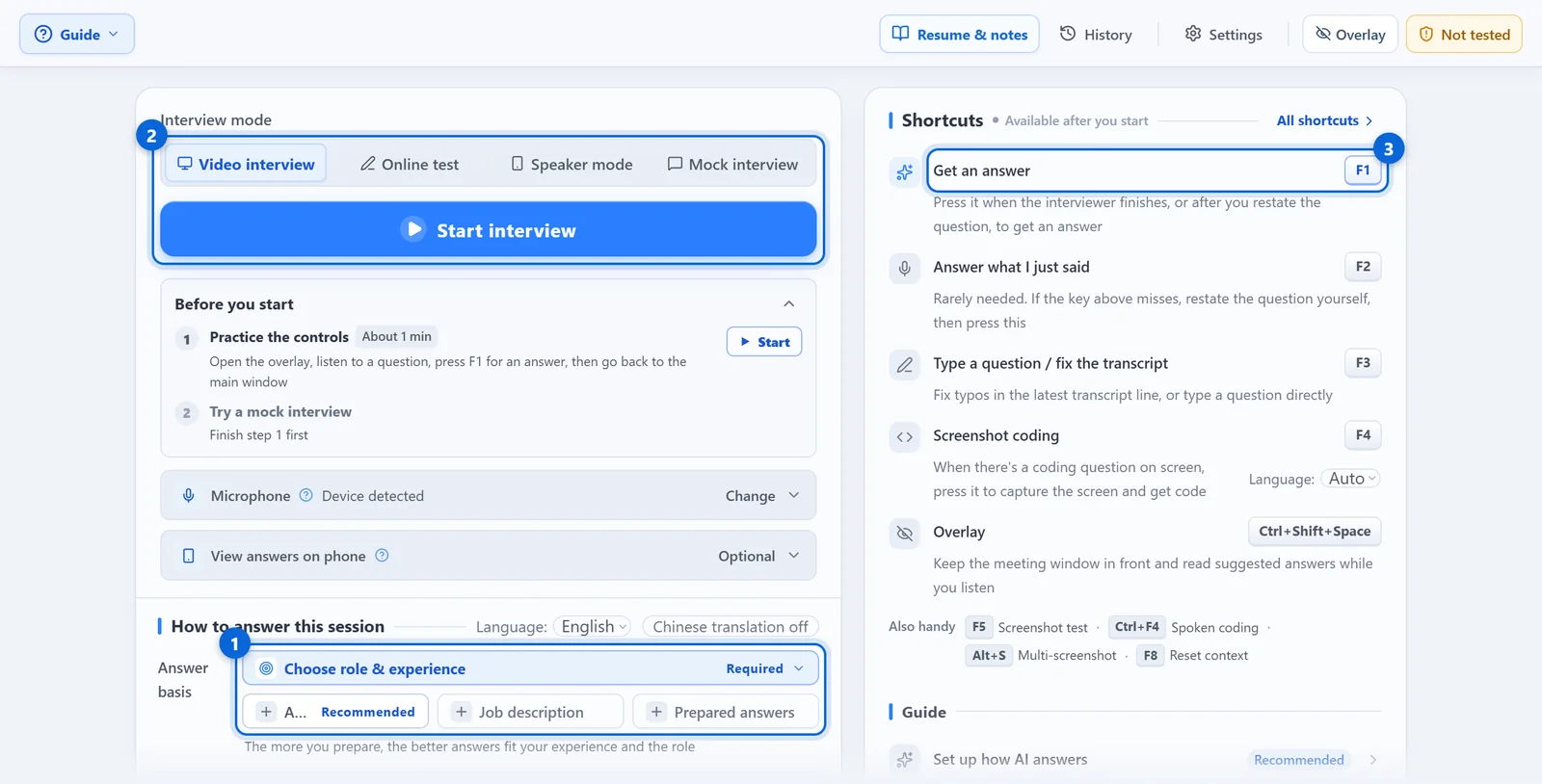
Fenêtre principale de CalmRound (données de démonstration) : 1 choisissez un rôle et ajoutez un CV, 2 sélectionnez un mode et lancez-le, 3 appuyez sur F1 lorsque la question se termine
Où se trouvent les 3 étapes dans la fenêtre principale.

Effectuez d'abord un entretien simulé complet, afin que le véritable entretien ne soit pas votre première tentative.Avant le jour J, lancez la liste de contrôleUne touche oubliée ? Appuyez sur ?

Quel type d'entretien ? Accédez-y directement

Vidéo tutorielle

Toutes les touches que vous utiliserez lors d'un véritable entretien. Cliquez sur un chapitre pour y accéder.

Préparez vos documents

Une réponse ne peut s'appuyer que sur les faits présents dans vos documents ; pour tout élément manquant, l'AI doit deviner. Préparez-les dans cet ordre.

  1. Ajoutez votre CV et la description du poste sous CV et notes → Notes de contexte. Les fichiers doivent être au format PDF, DOCX, TXT ou MD :

    • .doc : ouvrez-le dans Word ou WPS et enregistrez-le au format DOCX.
    • Diapositives : exportez-les au format PDF.
    • Images : cliquez sur Importer une image sous Laissez l'IA organiser vos notes pour lire le texte.
    • PDF numérisé : lancez d'abord la reconnaissance de texte (OCR).
    • Trop volumineux : divisez-le en plusieurs fichiers.
    • L'importation ne fonctionne pas pendant qu'un entretien est en cours.
  2. Cliquez sur Commencer l'organisation pour transformer votre CV, vos notes de projet et vos anciennes questions en questions-réponses. Vérifiez chaque entrée et supprimez tout ce qui ne s'est pas produit, puis cliquez sur Ajouter à la base de connaissances.

  3. Saisissez dans Réponses préparées ce que vous souhaitez dire à votre manière, comme votre présentation ou les raisons de votre départ. Seules les entrées que vous avez rédigées ou modifiées après l'organisation sont prises en compte. Pour qu'elles soient utilisées mot pour mot, consultez Paramètres de réponse.

  4. Ouvrez Guide et cliquez sur Tester le rendu des réponses. Lisez une vraie question à voix haute et vérifiez que la réponse vous ressemble.

Quatre types d'informations à inclure

Expérience

Entreprise, poste, dates et la partie dont vous étiez responsable. « A participé » ne suffit pas ; dites ce que vous avez fait.

Détails du projet

L'objectif du projet, ce que vous avez modifié et le résultat. Utilisez des chiffres si vous en avez ; sinon, décrivez la situation avant et après.

Informations sur votre recherche d'emploi

Pourquoi vous partez, vos prétentions salariales, votre préavis, ainsi que les lieux ou déplacements que vous acceptez.

Diplômes et certifications

Diplômes, spécialités, certificats et niveaux de langue. Pour tout élément ayant une durée de validité, indiquez les dates.

Ne répétez pas ce qui figure déjà sur votre CV. Tout ce qui manque doit être ajouté aux notes de contexte ou à la Q&R correspondante. En cas de contradiction entre deux sources, l'IA en choisit une.

Même question, avant et après l'ajout des documents« Parlez-moi du projet le plus difficile sur lequel vous avez travaillé. »
Sans documents

Les problèmes backend les plus complexes auxquels je suis confronté se résument généralement à maintenir la cohérence des données entre plusieurs services lorsque des pannes surviennent en cours de traitement. Mon approche consiste à éviter totalement les transactions distribuées…

Avec documents

Le plus difficile a été de migrer notre table de commandes d'une instance MySQL unique vers une architecture partitionnée. Cette table avait atteint environ 600 millions de lignes. J'étais responsable du plan de migration et de son exécution… Le p99 des requêtes est passé de 480 millisecondes à 70 millisecondes. Les modifications de schéma sont passées d'une fenêtre de trois heures à moins de dix minutes.

La démo utilise les documents d'une personne fictive. Les deux sont de vraies réponses de CalmRound, raccourcies.

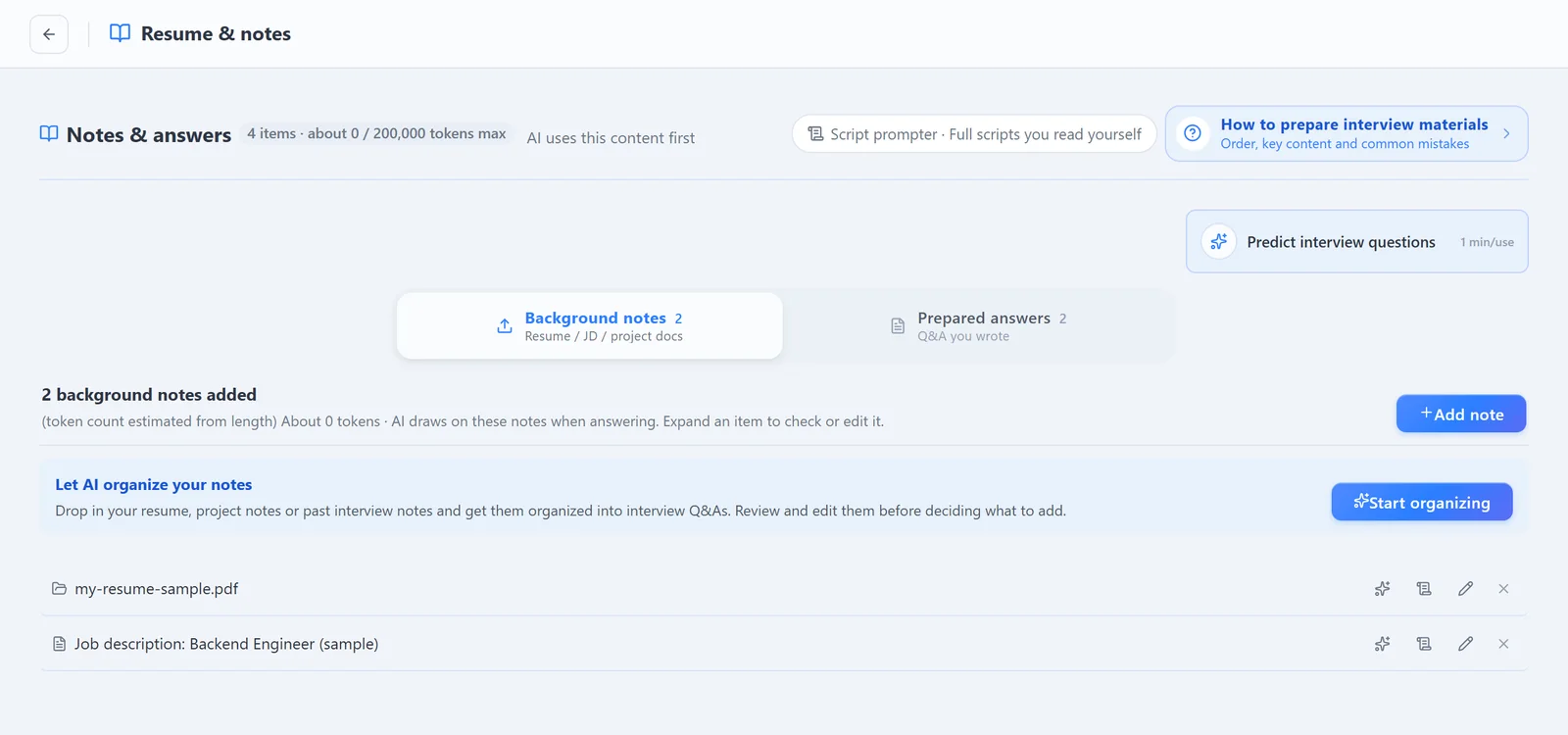
Page CV et notes CalmRound (données de démonstration) : notes de contexte, organisation par l'IA et réponses préparées
La page CV et notes.

Plusieurs postes : ensembles de documents

Créez un ensemble par poste en haut de CV et notes, puis basculez d'abord vers l'ensemble de cet entretien.

Présentations : prompteur

Votre texte intégral, affiché tel quel sans intervention de l'AI. Consultez Utiliser le prompteur ci-dessous.

Garder une copie : cliquez sur Exporter les documents en haut de CV et notes et choisissez un dossier. Chaque ensemble est enregistré en texte brut — questions-réponses, notes de contexte et scripts. Rien n'est téléversé, et l'exportation se met en pause pendant qu'un entretien est en cours.

Utiliser le prompteur
  1. Importez ou collez votre texte sous CV et notes → Prompteur et enregistrez.
  2. Pendant l'entretien, appuyez sur Ctrl+Shift+7 (Mac : Command+Shift+7) pour l'afficher ; appuyez à nouveau pour le masquer.
  3. Ctrl+Shift+8 / 9 (Mac : Command+Shift+8 / 9) permettent de tourner les pages et A- / A+ modifient la taille du texte.
  4. Alt+P (Mac : Option+P) met en pause ou reprend la lecture automatique ; Ctrl+Alt+P (Mac : Control+Option+P) permet de basculer sa vitesse entre lente, standard et rapide.
  5. Avec plusieurs scripts, appuyez sur Ctrl+Alt+N (Mac : Control+Option+N) pour passer au suivant ; après le dernier, vous revenez au premier.
  6. Les touches de page, de lecture automatique, de vitesse et de script suivant ne fonctionnent que lorsque le prompteur est ouvert ; le reste du temps, elles ne prennent pas de touches aux autres applis. Si le prompteur indique qu'une autre appli utilise ces raccourcis, changez-les dans Paramètres → Raccourcis.

Paramètres de réponse

Tout se trouve sous Paramètres → Paramètres de réponse IA, et les modifications sont enregistrées automatiquement. La plupart des problèmes de réponse s'arrêtent là.

Ce que vous souhaitezParamètreQue faire
Sans appuyer sur une toucheQuand les réponses doivent-elles être générées ?Choisissez Réponse automatique. Si le recruteur fait de longues pauses, augmentez le délai d'attente à 2 ou 3 secondes. Le mode haut-parleur nécessite d'avoir d'abord enregistré Ma voix.
Mots-clés uniquementComment les réponses doivent-elles s'afficher ?Choisissez Points clés.
Réponses préparées conservées mot pour motComment l'IA doit-elle utiliser vos documents préparés ?Par défaut, Flexible (recommandé) adapte une réponse préparée à la question et à ses questions de suivi. Choisissez Réponse préparée en premier pour conserver votre formulation.
Tests : rapide sur les questions faciles, minutieux sur les difficilesProfondeur de réflexion de l'IASélectionnez Rapide, Équilibré ou Approfondi. La programmation démarre sur Deep et les tests sur Balanced ; Fast répond le plus rapidement aux questions simples.
Les réponses commencent parfois lentementAccélération double moteurAvant de commencer, activez l'interrupteur sous Démarrer l'entretien : deux itinéraires d'IA répondent simultanément et, si le principal bloque, l'autre affiche sa réponse en premier. Ce réglage reste appliqué pendant tout l'entretien.

Rédigez votre propre prompt

Deux personnes peuvent répondre différemment à la même question. Les paramètres recommandés gèrent déjà le style oral, le rythme des réponses et la terminologie ; vous n'ajoutez que vos propres préférences. Les réponses d'entretien, les captures d'écran de code et les captures d'écran de test sont enregistrées séparément.

NiveauPour quiCe qui se passe
Utiliser les paramètres recommandésPremière utilisation, ou si vous préférez ne rien réglerRien à remplir. S'améliore automatiquement avec les mises à jour de l'application, et vos documents continuent d'alimenter chaque réponse.
Ajuster les paramètres recommandésLa plupart des utilisateurs souhaitant une petite modificationVos préférences s'ajoutent aux paramètres recommandés et bénéficient toujours des mises à jour. Un clic permet d'ajouter une préférence courante.
Prompt personnaliséVous maîtrisez les prompts et avez déjà une formulation qui vous convientRemplace le prompt recommandé. Il ne se met plus à jour lorsque vous changez de rôle ou de CV, ni lors des améliorations de l'application ; le format de réponse, le mode base de connaissances et les règles de sécurité du code restent ajoutés par le système.

Comment le modifier (réponses d'entretien)

  1. Ouvrez Paramètres → Paramètres de réponse IA et choisissez Réponses d'entretien en haut.
  2. Développez Préférences de réponse (avancées) et choisissez Ajuster les paramètres recommandés.
  3. Cliquez sur une préférence courante ou rédigez la vôtre ; elle est enregistrée lorsque vous quittez le champ.
  4. Cliquez sur Voir le prompt final pour confirmer que votre formulation est bien prise en compte. Si vous faites une erreur, cliquez sur Restaurer les valeurs par défaut.

Ce qu'il faut ajouter pour chaque scénario

Réponses d'entretien

Réponses courtes, conclusion en premier · Tour final, rester posé · Ne pas mentionner l'âge, les études ou les anciens employeurs.

Captures d'écran de code

Fonction principale uniquement · Commenter les étapes clés · Expliquer l'approche plus en détail.

Captures d'écran de test

Développer les réponses courtes si nécessaire · Une seule ligne de raisonnement pour les questions objectives · Détailler les étapes des calculs.

Avant de rédiger
  • Il s'agit de la manière comment de répondre, et non ce qu'il faut répondre. L'expérience, les chiffres et les motifs de départ doivent figurer dans vos documents ; ne collez pas votre CV ici.
  • La « Longueur de la réponse » s'applique uniquement à réponse complète lorsqu'aucune de vos questions-réponses préparées ne correspond.
  • Définissez le langage de code avec le sélecteur en haut de la page (ou à côté de F4 sur l'écran principal), et non dans le prompt.
  • Une invite personnalisée ne bénéficie plus des améliorations de l'application. Si vous souhaitez conserver vos préférences et profiter des futures améliorations, utilisez Ajuster les paramètres recommandés.
  • Après l'avoir modifié, exécutez Guide → Tester le rendu des réponses sur une vraie question, et non le jour de l'entretien.

Avant l'entretien

Prenez 5 minutes avant le jour J et passez chaque point en revue.

VérifierOùTerminé lorsque
Documents en placeCV et notes en hautVotre dernier CV et la description de ce poste sont importés, et l'ensemble de documents de cet entretien est sélectionné.
Déjà pratiqué une foisVoir Quel exercice en premierPremière fois ? Terminez au moins Entraînez-vous aux commandes.
Noms bien reconnusParamètres → Poste et mots-clésLes noms d'entreprise, de projet et de technologies sont ajoutés. Ils s'appliquent dès votre prochaine session.
Les partages d'écran n'affichent pas CalmRoundParamètres → Test de masquageToutes les vérifications sont réussies. Relancez-les après une mise à jour du système. Comment l'exécuter →
Deuxième caméra (si vous en avez une)Voir Deuxième caméraVous avez filmé un essai comme décrit dans cette section.
Connecté uniquement iciUne boîte de dialogue à l'ouverture de CalmRoundAucune boîte de dialogue Compte connecté sur un autre ordinateur n'apparaît. Si elle apparaît, cliquez sur Continuer sur cet ordinateur ; l'autre ordinateur sera déconnecté.

Quel exercice en premier

EntraînementOùCe qui est vérifié
Entraînez-vous aux commandesParamètres → Préparation à l'entretienLes touches. Une question s'affiche, vous appuyez sur F1 et une réponse apparaît ; appuyez ensuite sur Ctrl+Shift+Espace pour revenir à la fenêtre principale. L'opération n'est considérée comme terminée qu'après cette dernière étape.
Tester le rendu des réponsesGuide → Tester le rendu des réponsesSi les réponses s'appuient sur votre propre expérience. Imaginez une question que l'on vous posera réellement.
Entretien simuléChoisissez Entretien simulé dans la fenêtre principaleUne session complète avec un recruteur AI : audio réel, réponses réelles et superposition, comme lors d'un véritable entretien. Voir Entretien simulé.
Test de masquageParamètres → Test de masquageLe fait que les partages d'écran n'affichent pas CalmRound. Relancez-le après une mise à jour du système. Comment l'exécuter →

Étape par étape, selon le scénario

Choisissez le scénario du jour, suivez les étapes, puis vérifiez Résultat attendu.

Entretien vidéo (mode : Entretien vidéo)

Zoom, Teams, Meet ou tout appel en cours sur cet ordinateur.

  1. Choisissez Entretien vidéo et cliquez sur Démarrer l'entretien. Un casque est recommandé.
  2. La superposition s'ouvre d'elle-même. Placez-la juste en dessous de votre webcam ; Ctrl+Shift+Espace la masque et la fait réapparaître.
  3. Lorsque le recruteur a terminé, appuyez sur F1 et commencez par la première phrase de la réponse.
  4. Cliquez sur Terminer l'entretien lorsque vous avez terminé. L'enregistrement est sauvegardé automatiquement.

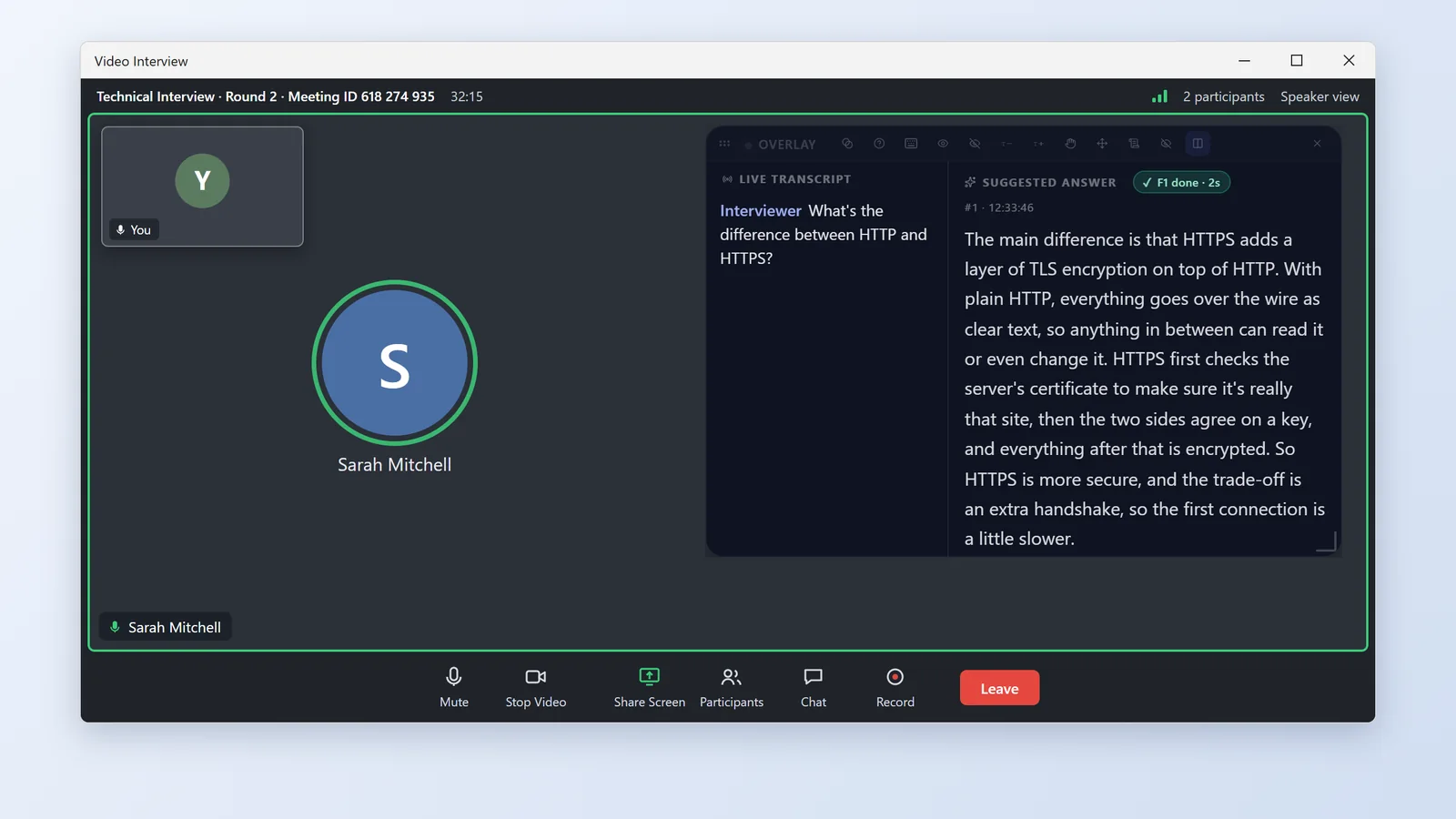
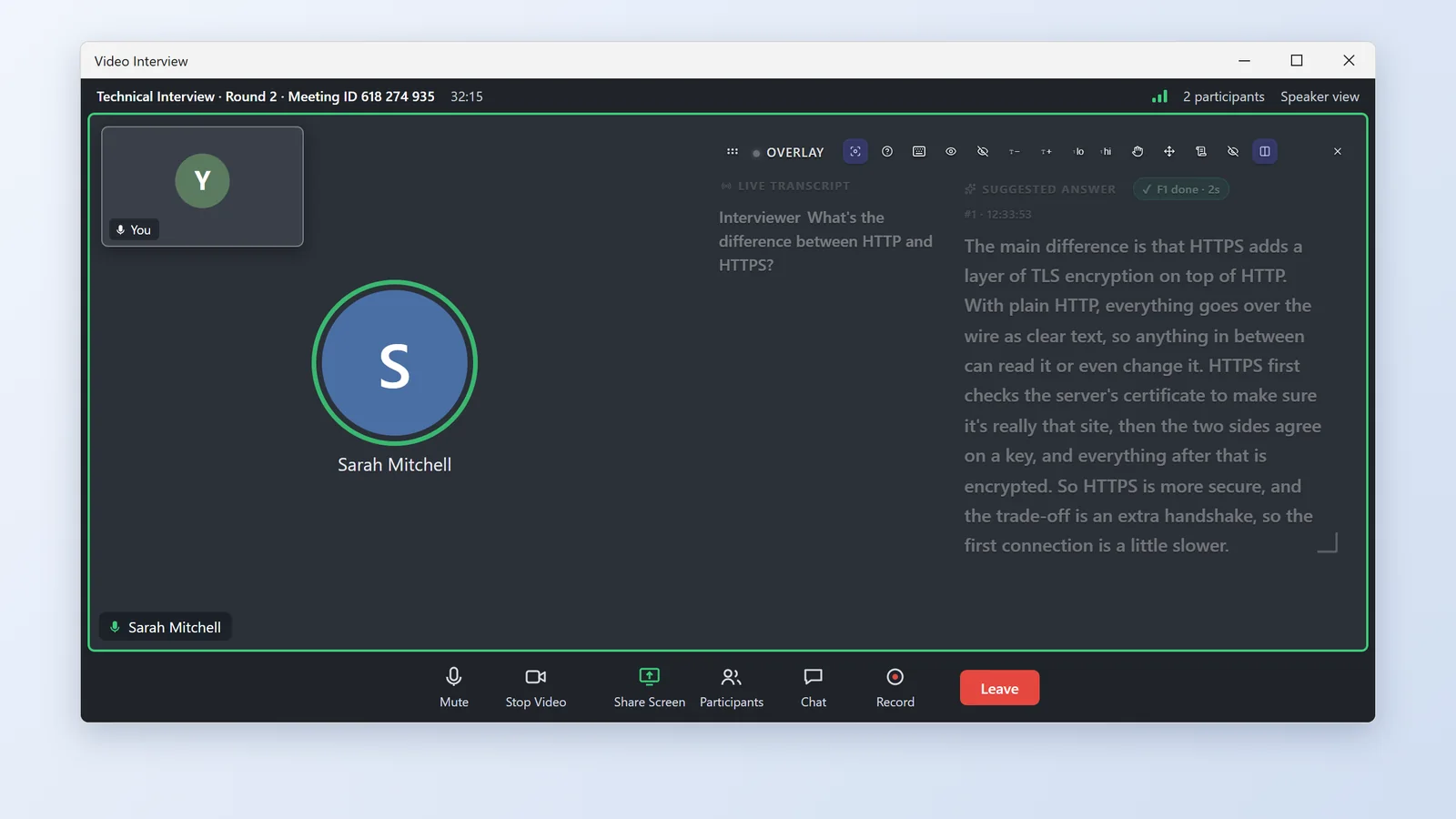
Bien exécuté : la transcription défile à gauche et une réponse apparaît à droite quelques secondes après F1. Pas de transcription ? Consultez Aucun son du recruteur.

Superposition CalmRound sur un appel vidéo (données de démonstration) : transcription à gauche, réponse suggérée à droite
Dans la superposition : la transcription à gauche, la réponse à droite.

Appel téléphonique ou via haut-parleur (mode : Mode haut-parleur)

L'appel se déroule sur votre téléphone ou un autre appareil. Si la réunion est ouverte sur votre téléphone, utilisez ce mode. Votre ordinateur se contente d'écouter et d'afficher les réponses.

  1. Placez le téléphone sur haut-parleur à côté de votre ordinateur, à volume moyen.
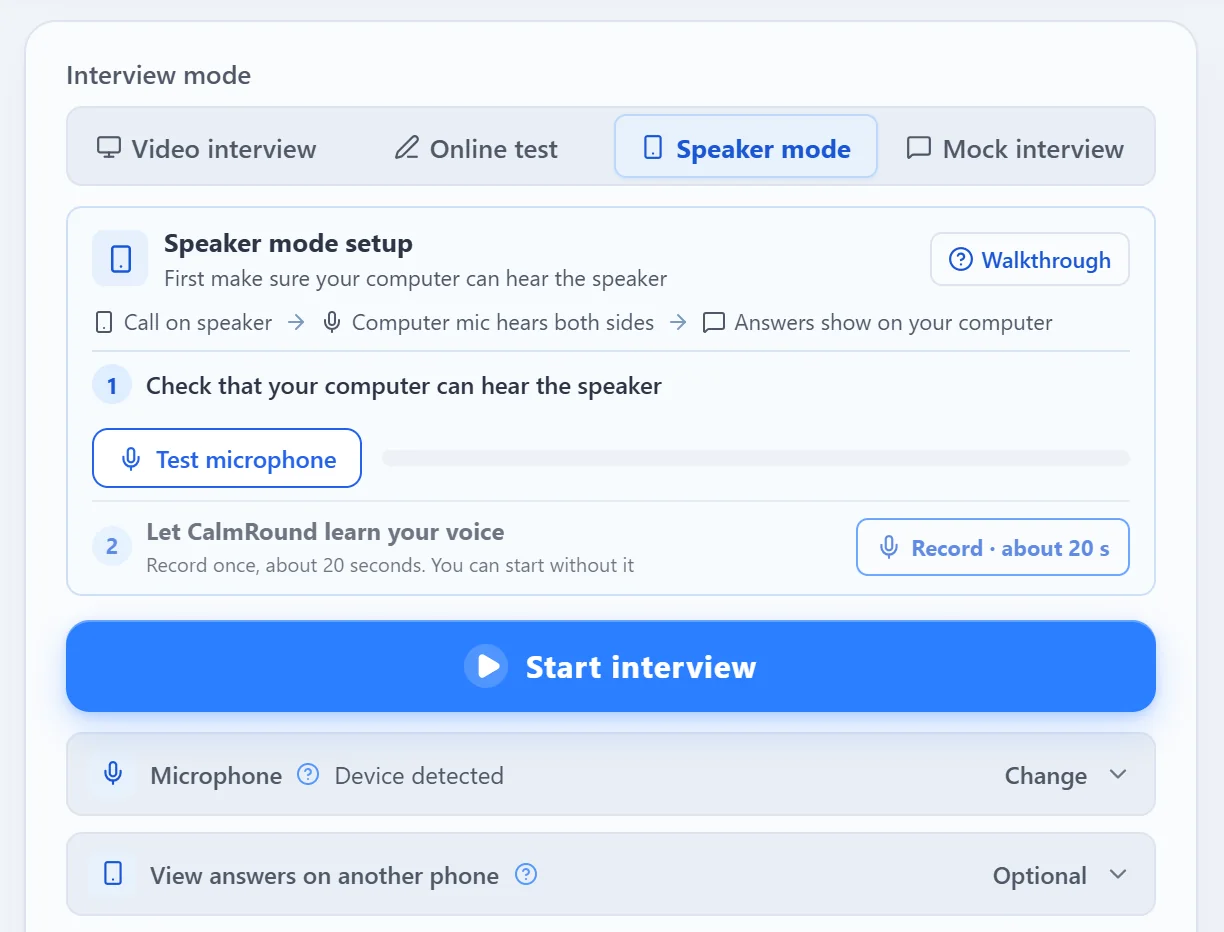
  2. Choisissez Mode haut-parleur, lancez le test du microphone dans la zone de contrôle pour vérifier que l'ordinateur capte bien le son, puis cliquez sur Démarrer l'entretien.
  3. Appuyez sur F1 après chaque question. Pour les réponses sans appui sur une touche, enregistrez d'abord environ 20 secondes sous Paramètres → Ma voix.
  4. Vous voulez voir les réponses sur le téléphone ? Dans la carte de préparation, à Réunion sur le téléphone ?, cliquez sur Scanner pour connecter le téléphone. Cliquez ensuite sur Activer les réponses auto : la réponse s'affiche quand le recruteur a fini, sans toucher au téléphone.
  5. Si CalmRound indique que l'ordinateur n'entend pas bien l'entretien, montez le volume du téléphone et rapprochez-le de l'ordinateur.

Bien exécuté : la transcription défile dès que le recruteur parle, et F1 répond à la question qu'il vient de poser. Les réponses restent dans la fenêtre principale ; appuyez sur Ctrl+Shift+Espace si vous souhaitez utiliser la superposition.

Configuration du mode haut-parleur CalmRound (données de démonstration) : test du microphone et Démarrer l'entretien
Testez d'abord le microphone, puis commencez.

Test en ligne (mode : Test en ligne)

Questions à choix multiples, vrai/faux, à compléter, à réponse courte et exercices de programmation dans un navigateur ou une application de test.

  1. Choisissez Test en ligne et cliquez sur Démarrer le test. La fenêtre principale se réduit et la superposition s'ouvre. Pour écouter avec un casque, activez d'abord Lire les réponses du test à voix haute automatiquement et cliquez sur Écouter.
  2. Lorsqu'une question apparaît, appuyez sur F5 pour les questions classiques ou sur F4 pour les exercices de programmation.
  3. Les réponses par capture d'écran prennent plus de temps que F1, et les questions difficiles demandent un certain délai ; ne cliquez pas à nouveau pendant l'attente. Une question par capture d'écran est la méthode la plus rapide ; plus vous envoyez de captures d'écran en même temps, plus le traitement est long.
  4. La question s'étend sur plusieurs écrans ? Appuyez sur Alt+S (Mac : Option+S) sur chacun d'eux, puis sur F5 ou F4 pour les envoyer ensemble.
  5. Des fenêtres de discussion ou des barres latérales gênent l'affichage ? Utilisez Définir la zone de capture dans le panneau de réponse pour cadrer la question.
  6. Nouveautés ou nouvelles règles : avant de commencer, activez Recherche Web (tests en ligne uniquement) dans Paramètres → Paramètres de réponse IA.

Avant le véritable test, essayez CalmRound sur le test d'entraînement de la plateforme : vérifiez si une capture F5 en plein écran obtient les bonnes réponses ou si vous devez d'abord cadrer la question avec Définir la zone de capture ; certaines plateformes bloquent les raccourcis ou les captures d'écran, alors renseignez-vous à l'avance et non pas en plein milieu du test.

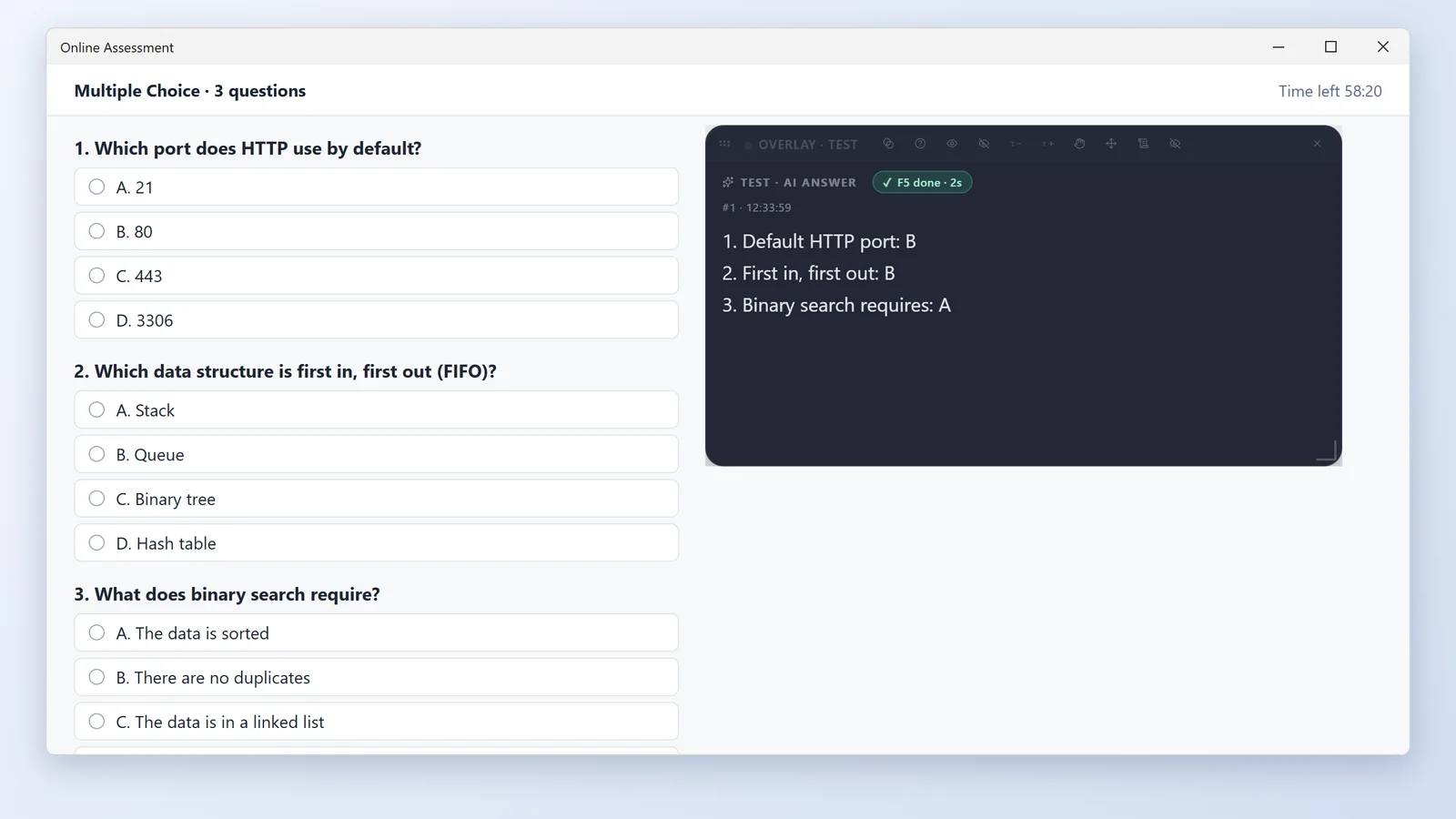
Bien exécuté : après F5, la superposition affiche le numéro de la question, la réponse et l'explication.

Réponses aux tests en ligne CalmRound (données de démonstration) : numéros des questions, réponses et explications
Après F5 : numéro de la question, réponse et explication.

Le live coding

On vous demande d'écrire du code pendant l'entretien, avec l'exercice affiché à l'écran ou simplement lu à voix haute.

  1. Choisissez d'abord Entretien vidéo ou Mode haut-parleur, puis cliquez sur Démarrer l'entretien.
  2. Énoncé à l'écran : appuyez sur F4. Énoncé seulement lu à voix haute : appuyez sur Ctrl+F4 (Mac : Option+C). Les problèmes difficiles prennent un moment ; n'appuyez pas de nouveau en attendant.
  3. Une règle : pour parler, F1 ; pour du code, F4.
  4. On vous demande « pourquoi avoir écrit ça comme ça » ou « quelle complexité » : appuyez sur F1. Le texte arrive en une seconde environ.
  5. On vous demande d'ajouter une condition, de modifier le code ou d'écrire un exemple d'appel : appuyez sur F4. La dernière version est révisée. L'exemple apparaît dans un bloc à part ; ne le soumettez pas.
  6. Vous avez modifié le code à l'écran vous-même, ou le recruteur montre une ligne : appuyez sur F4. F1 ne voit pas votre écran.

Bien joué : F1 parle de la dernière version donnée par l'application. N'appuyez pas sur F8 avant d'avoir fini le problème ; cela l'efface.

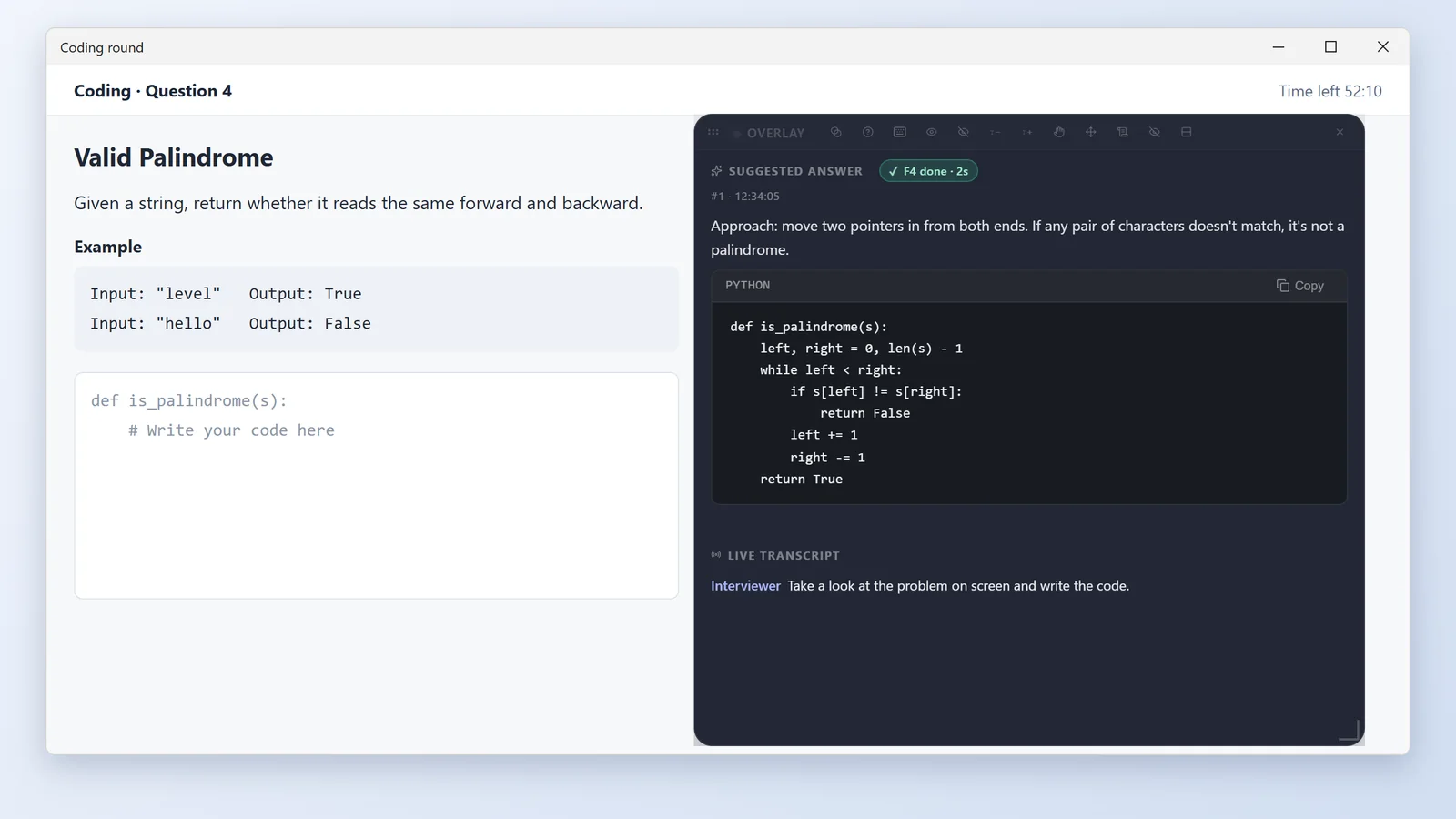
Réponse de programmation CalmRound (données de démonstration) : approche, code et complexité
F4 fournit l'approche, le code et la complexité.

Entretiens dans une autre langue

L'entretien ne se déroule pas en anglais, ou il alterne entre deux langues.

  1. Avant de commencer, choisissez la langue de l'entretien sous Paramètres → Général → Langue des réponses et de la reconnaissance. Il y en a neuf : anglais, chinois, japonais, allemand, espagnol, français, coréen, italien et russe.
  2. Des questions dans deux langues ? Activez le bouton situé sous la liste des langues. Avec l'anglais, il affiche Répondre en chinois aux questions en chinois ; avec toute autre langue, Répondre en anglais aux questions en anglais. La liste elle-même ne propose pas d'option mixte.
  3. Pour lire une traduction avec chaque réponse, activez Afficher la traduction à côté des réponses en langue étrangère sous Paramètres → Général. Cette option est désactivée par défaut, sauf si l'application est configurée en chinois, et la traduction s'affiche dans la langue de votre interface.
  4. Le langage de programmation pour le code F4 et F5 est défini séparément dans Paramètres → Paramètres de réponse IA.

Bien exécuté : la transcription et les réponses sont dans la langue de l'entretien.

Entretien simulé

Entraînez-vous avant le jour J : un recruteur IA pose les questions et vous répondez à voix haute.

  1. Choisissez Entretien simulé et cliquez sur Démarrer l'entretien simulé. La superposition s'ouvre, comme lors d'un véritable entretien.
  2. Répondez comme en conditions réelles. Un blocage ? Appuyez sur F1.
  3. Pour vérifier la fenêtre principale, cliquez sur Fenêtre principale dans la superposition ; l'exercice continue.
  4. Lorsque vous avez terminé, cliquez sur Terminer et rapport dans la superposition. Lisez le rapport et Historique, puis ajoutez les questions qui vous ont posé problème à vos documents.

Bien exécuté : après une session, vous obtenez un rapport et savez quelles questions nécessitent de meilleurs documents.

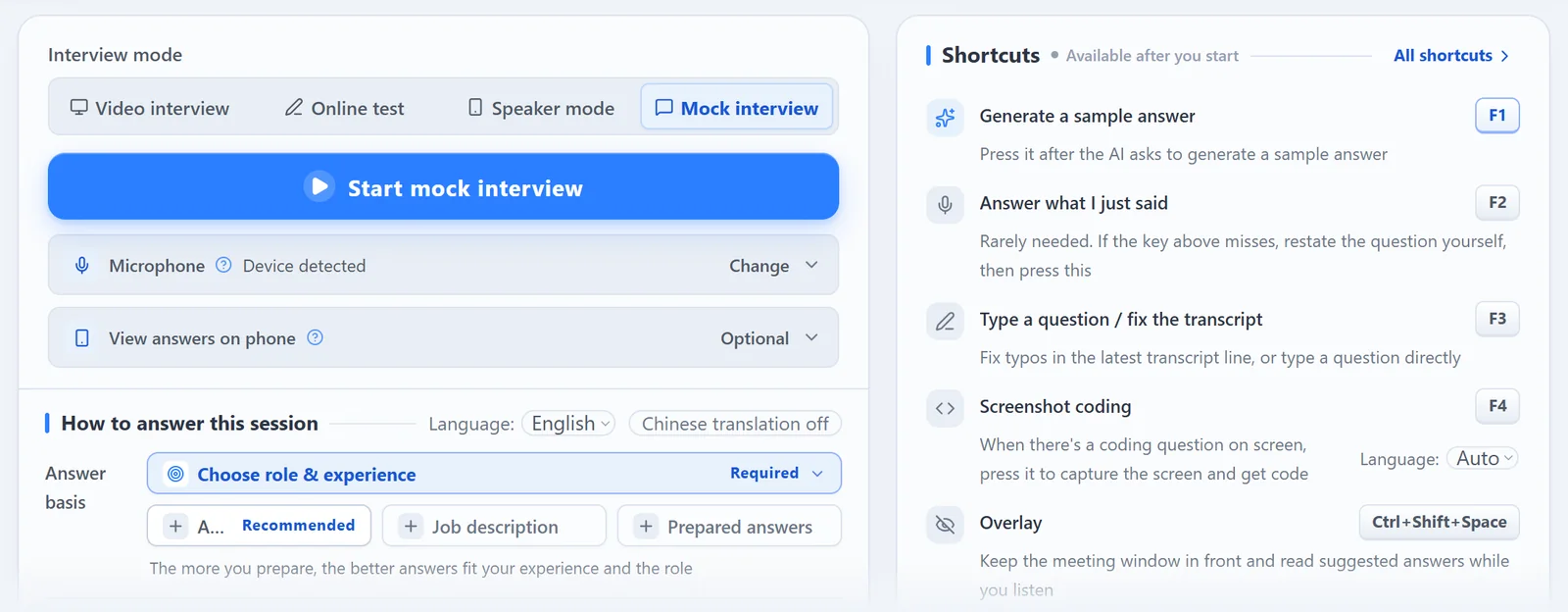
Entretien simulé CalmRound (données de démonstration) : choisissez Entretien simulé, puis démarrez
Choisissez Entretien simulé, puis commencez.

Lorsqu'une réponse est absente ou insuffisante

Corrigez instantanément avec une touche ; si le même problème persiste, modifiez vos documents ou vos paramètres.

Ce qui s'est passéQue faire
Un mot mal entendu a fait dévier la réponseAppuyez sur F3 et corrigez le mot ; CalmRound répond à nouveau.
La question n'a pas été détectéeRépétez vous-même la question à voix haute, puis appuyez sur F2.
Vous souhaitez une formulation différenteAppuyez sur Ctrl+F1 (Mac : Option+W) pour en essayer un autre.
La réponse ne porte pas sur votre expérienceAprès l'entretien, ajoutez cette expérience à votre CV ou à Réponses préparées.
Un tout nouveau sujetAppuyez sur F8 pour effacer le contexte ; pas pendant les questions de suivi sur la même question.

Problème récurrent : modifiez les documents ou les paramètres

Les touches de correction ne vous aident que pour cette question. Si le même problème persiste, modifiez l'un des éléments ci-dessous et vérifiez-le avec Tester le rendu des réponses.

SymptômeModifiez d'abordQue faire
La réponse est vide ou indique que vous n'avez aucune expérience pertinenteDocumentsAjoutez cette expérience à votre CV ou à votre base de connaissances : ce que vous avez fait et le résultat obtenu.
La réponse semble provenir de quelqu'un d'autre, ou les chiffres sont incorrectsDocumentsSupprimez les anciens CV obsolètes et les anciennes questions-réponses contradictoires ; reformulez les réponses préparées avec vos propres mots.
Trop long, sans idée clairePromptChoisissez Points clés, ou ajoutez « Réponses courtes, conclusion d'abord » dans les préférences de réponse.
La formulation ne vous ressemble pasPromptAjoutez l'une de vos habitudes, par exemple « Utilisez des mots simples, comme je parle d'habitude. »
Les noms d'entreprises, de projets ou de technologies sont constamment mal comprisMots-clésAjoutez-les sous Paramètres → Poste et mots-clés ; ils s'appliqueront dès votre prochaine session.
Une réponse préparée est réécriteComment les documents sont utilisésChoisissez Réponse préparée en premier. Par défaut, Flexible (recommandé) reformule les réponses préparées pour qu'elles correspondent à la question.
Les questions de suivi restent sans réponseDocumentsAjoutez les compromis, les difficultés et les chiffres pour chaque projet, pas seulement le résultat.

Gardez les réponses hors du champ de la deuxième caméra

Choisissez l'une des deux configurations, puis faites un essai filmé pour vérifier.

Le placement d'abord. Orientez l'objectif vers vous afin que votre visage, vos mains et votre bureau soient dans le cadre. Gardez l'écran des réponses hors de l'enregistrement : hors du cadre, derrière le moniteur ou votre corps, ou trop loin pour être lu. La caméra reste là où le recruteur l'a demandé ; déplacez l'écran, pas la caméra. Guide complet de la deuxième caméra →

Option A · un seul ordinateur

Superposition du mode fusion

Superposition CalmRound en mode fusion (données de démonstration) : texte rendu pâle
  1. Dans Paramètres → Général → Superposition, réglez Mode visuel sur Mode fusion.
  2. Utilisez le bouton en forme d'œil ou Ctrl+Shift+, pour rendre le texte aussi discret que possible tout en restant lisible.
  3. Gardez la fenêtre étroite et juste en dessous de votre webcam.
Option B · téléphone ou tablette

Réponses sur votre téléphone

Réponses sur un téléphone placé à gauche du moniteur, écran face à vous ; la deuxième caméra devant vous ne voit que l'arrière du téléphone
  1. Sur l'écran principal, développez Voir les réponses sur le téléphone et scannez le code. Aucun réseau Wi-Fi partagé n'est nécessaire.
  2. Lorsque l'ordinateur affiche Téléphone connecté, posez une question de test pour confirmer la synchronisation.
  3. Coupez le son du téléphone et fixez-le en place. Sur l'ordinateur, appuyez sur Ctrl+~ (Mac : Control+~) pour masquer la superposition.

Vous n'avez qu'un téléphone ? Le téléphone ne peut pas capter l'appel tant que l'application de réunion est ouverte, donc l'écoute et les réponses se font toujours sur un ordinateur. Si la réunion se déroule sur votre téléphone, installez l'application Android CalmRound : mettez le téléphone sur haut-parleur à côté de l'ordinateur, choisissez Mode haut-parleur dans l'application, et celle-ci maintient les réponses flottantes au-dessus de la réunion. Télécharger pour votre ordinateur →

Deuxième caméra lors d'un test en ligne : écoutez avec un casque

  1. Choisissez Test en ligne, activez Lire les réponses du test à voix haute automatiquement et cliquez sur Écouter pour vérifier votre casque.
  2. Cliquez sur Démarrer le test. La fenêtre principale se réduit et seule la page de test reste à l'écran.
  3. Appuyez sur F5 sur chaque question pour entendre le numéro de la question et la réponse ; le code et les explications restent dans la superposition.

Filmez toujours un essai. Filmez 10 secondes avec un autre téléphone depuis l'angle du recruteur : votre visage et vos mains doivent être nets, mais pas le texte de la réponse.

Chaque étape avec des captures d'écran : Guide de configuration de la deuxième caméra.

Vous utilisez un logiciel de surveillance ou de contrôle ? CalmRound n'est pas conçu pour ce contexte — nos Conditions interdisent son utilisation lors d'examens surveillés et partout où toute aide extérieure est proscrite.

Superposition et confidentialité

La superposition s'ouvre automatiquement au début d'un entretien, et Ctrl+Shift+Espace permet de la masquer ou de l'afficher à nouveau. Pour un appel vidéo classique, ne modifiez rien.

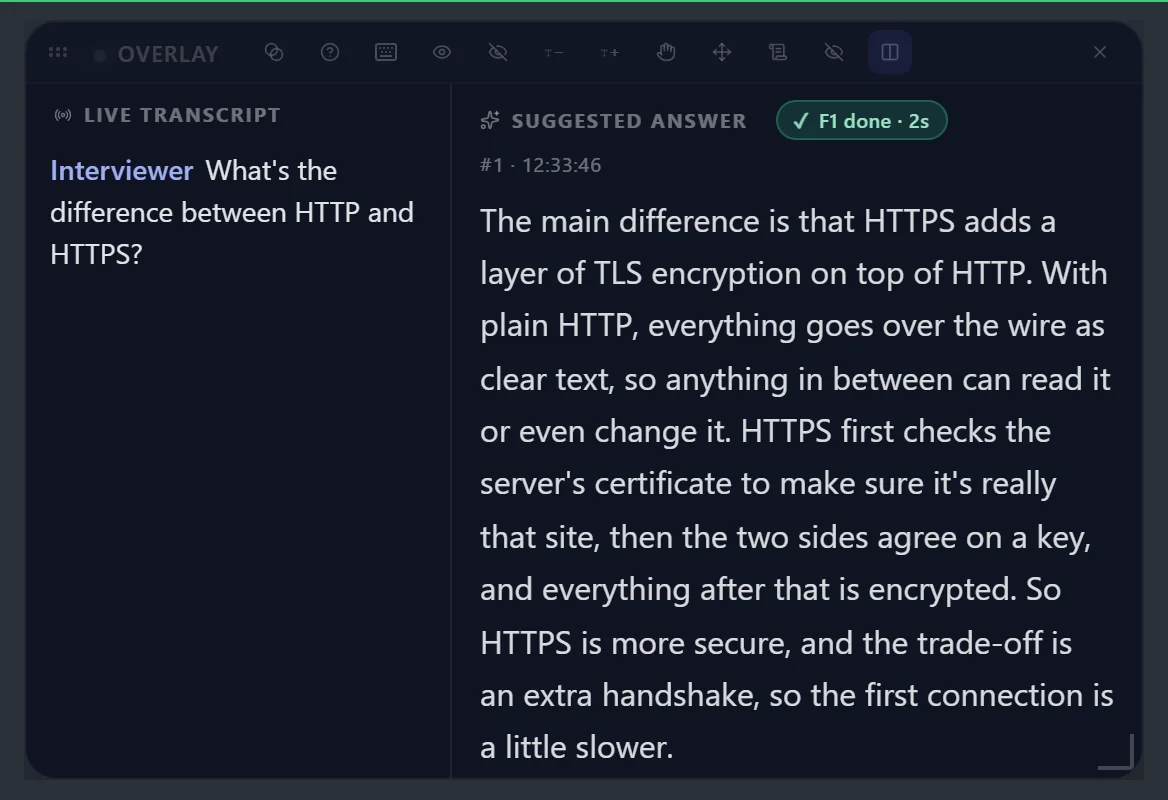
Gros plan sur la superposition CalmRound (données de démonstration) : transcription en direct à gauche, réponse suggérée à droite, icônes de taille et d'opacité en haut
Les icônes situées en haut permettent de modifier la taille et l'opacité du texte, de basculer entre le mode focus et le mode Fusion, et d'ouvrir le guide. La couleur et la disposition du texte se trouvent dans Paramètres → Général → Superposition.

Masquage lors des partages (activé par défaut)

La fenêtre principale, la superposition et les réponses sont conçues pour rester invisibles lors des partages d'écran, des enregistrements et des captures d'écran sous Windows et macOS.

Vous manquez de crédits ?

La superposition vous rappelle qu'il reste environ six minutes d'entretien, puis une minute. Cliquez sur Recharger dans la superposition, effectuez le paiement, et vous serez ramené à l'entretien.

Difficile à lire ? Modifiez la couleur du texte

Modifiez-le dans Paramètres → Général → Superposition ; le prompteur de script change avec lui. Le mode focus propose Blanc, Crème et Gris clair. Le mode fusion propose Texte blanc et Texte foncé.

  1. Cliquez d'abord sur Aperçu de la superposition, afin de voir chaque modification au fur et à mesure que vous la faites.
  2. En mode fusion, choisissez Texte foncé pour les pages blanches et Texte blanc pour les pages sombres.
  3. Toujours trop pâle ? Augmentez l'opacité sur la même page, ou augmentez Taille du texte de la superposition.

Bien exécuté : sur la page où vous passerez votre entretien, vous pouvez lire la réponse d'un simple coup d'œil.

Effectuez un test de masquage avant l'entretien

Le masquage ne nécessite aucune configuration ; le test confirme qu'il fonctionne réellement sur cet ordinateur. Seule l'application de bureau propose le masquage.

  1. Arrêtez tout partage d'écran, puis ouvrez Paramètres → Test de masquage ou cliquez sur Test de masquage sous Paramètres → Général → Masquage.
  2. Cliquez sur Lancer le test complet et suivez les instructions pour effectuer les vérifications clés du mode furtif, du changement d'onglet et de l'écran partagé.
  3. Examinez l'image de l'écran partagé qu'il génère : s'il n'y a aucune fenêtre CalmRound ni bloc noir inhabituel, cliquez sur Tout est normal.

Bien exécuté : les trois vérifications sont réussies. Avant le véritable entretien, partagez une fois un bureau vide pendant l'appel pour confirmer.

  • Windows 10 antérieur à la version 2004 peut n'afficher qu'un bloc noir lors des partages : mettez d'abord Windows à jour.
  • Le mode démo est activé ? Désactivez-le et redémarrez CalmRound avant le test automatique.

Uniquement lorsque vous en avez besoin

Furtivité avancée : masquer l'icône ou déguiser CalmRound

Dans Paramètres → Général → Masquage avancé, choisissez l'un des trois niveaux : Désactivé, Masquer l'icône de la barre des tâches (sur Mac, Masquer l'icône du Dock) ou Camouflage avancé (identité du processus). Lorsque l'icône est masquée, récupérez la fenêtre principale de cette façon :

  1. Appuyez sur Ctrl+~ (Mac : Control+~) pour faire réapparaître la fenêtre principale, et appuyez à nouveau pour la masquer. Lorsque la superposition est ouverte, cette touche masque d'abord la superposition.
  2. Vous pouvez aussi utiliser l'icône d'imprimante dans la zone de notification. Sous Windows, elle se trouve en bas à droite (cliquez sur ^ pour afficher les icônes masquées) : cliquez dessus ou faites un clic droit pour ouvrir le menu. Sur Mac, elle se trouve dans la barre des menus : cliquez dessus et choisissez Afficher la fenêtre principale. Lorsque la superposition est ouverte, un clic affiche d'abord le menu : choisissez Fermer la superposition et afficher la fenêtre principale.
  3. Pour désactiver le masquage, rétablissez le niveau sur Désactivé.

Camouflage avancé

Sur Windows et Mac (sauf dans la version furtive), Camouflage avancé (identité du processus) redémarre CalmRound une fois sous le nom « Print Workflow Service » avec une icône d'imprimante, afin que le Gestionnaire des tâches, le bureau et le menu Démarrer n'affichent plus CalmRound ; sur Windows, son raccourci s'appelle « Print Workflow Host ». L'icône de la barre des tâches est également masquée. Vous ne pouvez pas en changer pendant un entretien ; choisir Désactivé provoque un nouveau redémarrage et rétablit le nom CalmRound.

Partage d'écran sécurisé : un écran propre à partager (Mac)

Mac uniquement, désactivé par défaut. Quelques applications de réunion, d'enregistrement et de diffusion ignorent la protection des fenêtres lorsqu'elles partagent un écran entier, si bien que CalmRound finit par apparaître dans le flux. Lorsque cette option est activée, un écran supplémentaire apparaît au début d'un entretien : votre affichage principal en direct, simplement sans CalmRound. Il s'appelle « Extended Display », ou « HDMI Display » dans la version furtive ou lorsque le camouflage avancé est activé.

  1. Avant l'entretien, ouvrez Paramètres → Général → Partage d'écran sécurisé et activez Activer automatiquement pendant les entretiens. Cette configuration n'est à effectuer qu'une seule fois.
  2. À côté de l'interrupteur, cliquez sur Tester cet écran (90 s), puis ouvrez votre application de réunion et cliquez sur Partager l’écran : l'écran devrait apparaître dans la liste. L'aperçu se ferme automatiquement après 90 secondes.
  3. Lorsque vous effectuez un partage sécurisé, sélectionnez cet écran dans la liste, et non votre écran principal. Il disparaît à la fin de l'entretien.

Bien exécuté : votre interlocuteur voit votre bureau sans CalmRound et sans bloc noir, tandis que CalmRound reste visible et utilisable sur votre écran.

Il reste désactivé en mode démo. Sur une configuration multi-écrans, il ne reproduit que votre affichage principal ; si l'entretien se déroule sur un autre écran, partagez plutôt une seule fenêtre.

Cliquer sur la superposition maintient le focus sur votre appel (Windows)

Cliquer sur la superposition ou la faire glisser ne retire pas le focus à votre appel, votre page de test ou votre IDE. Elle s'active automatiquement ; son état se trouve dans Paramètres → Général → Protection de la superposition. macOS ne prend pas en charge cette fonctionnalité.

La superposition a disparu ou vous ne pouvez pas cliquer dessus ? Consultez La superposition est impossible à cliquer ou a disparu.

Après l'entretien

Prenez 5 minutes pour faire le point afin que le prochain entretien se passe mieux.

  1. Ouvrez Historique en haut. Le bilan vient en premier : la note globale, les points perdus les plus probables et ce qu’il faut faire avant le prochain entretien.
  2. Passez ensuite chaque question en revue : ce que le recruteur a dit, ce que vous avez répondu et la réponse de référence. Chaque question a un court commentaire et La prochaine fois, dites plutôt.
  3. Cliquez sur Charger l’enregistrement pour lire phrase par phrase, puis sur ▶ à côté d’une phrase pour l’écouter à partir de là. Le canal gauche est le recruteur, le canal droit, c’est vous.
  4. Pour une question qui s'est mal passée, cliquez sur Ajouter cette question à la base de connaissances et modifiez-la pour obtenir la réponse souhaitée.
  5. Remplissez Infos sur l’entretien (entreprise, poste, tour, résultat et notes) pour retrouver l’entretien plus tard avec la recherche.
  6. Cliquez sur Questions à retravailler pour voir les questions qui vous échappent d’un entretien à l’autre, puis sur M’entraîner sur ces questions pour lancer un entretien d’entraînement avec elles.
  7. Dans les enregistrements de test, cliquez sur Enregistrer dans la banque de questions pour être averti lorsque la même question se présentera à nouveau.
  8. Vous avez supprimé un entretien par erreur ? Vous pouvez le restaurer pendant 7 jours depuis Supprimés récemment, en bas de la liste.

Les enregistrements sont sauvegardés automatiquement sur cet ordinateur. Pour les exporter vers un autre dossier, utilisez Paramètres → Général → Historique des entretiens.

Raccourcis

Apprenez d'abord ces 4 raccourcis. Pour savoir quand les utiliser, consultez Étape par étape.

F1Obtenir une réponse
F3Corriger ou saisir une question
F5Capture de question de test
F4Capture de code

Sur un Mac : les touches F sont identiques, mais sur un ordinateur portable Mac, les touches F1 à F8 nécessitent Fn, sauf si vous avez désactivé le mode Fn (la vidéo Mac commence par ce point). Dans les combinaisons, Ctrl correspond à Control (⌃), Alt à Option (⌥) et les touches de script utilisent Command (⌘).

Corrections (voir Lorsqu'une réponse est absente ou insuffisante)

WindowsMacFonctionnalités
F2F2Répondre à ce que vous venez de dire
Ctrl+F1Option+WEssayer une autre réponse
Ctrl+F4Option+CCode à l'oral
Alt+SOption+SMettre les captures d'écran en file d'attente
F8F8Réinitialiser le contexte

Superposition

WindowsMacFonctionnalités
Ctrl+Shift+EspaceControl+Shift+EspaceOuvrir / fermer la superposition
Ctrl+~Control+~Masquer CalmRound instantanément ; appuyez à nouveau pour le faire réapparaître
Ctrl+Shift+GControl+Shift+GClic traversant partiel ⇄ total — appuyez à nouveau pour revenir
F6 / F7F6 / F7Déplacer / faire défiler avec les touches fléchées ; Échap pour quitter
Ctrl+Shift+, / .Control+Shift+, / .Texte plus clair / plus foncé
Ctrl+Shift+/Control+Shift+/Réinitialiser la transparence

Téléphone et script

WindowsMacFonctionnalités
Alt+1 à Alt+4Option+1 à Option+4Faire défiler les réponses sur votre téléphone
Ctrl+Shift+7Command+Shift+7Afficher ou masquer le script
Ctrl+Shift+8 / 9Command+Shift+8 / 9Faire défiler la page du script vers le haut / le bas
Alt+POption+PMettre en pause ou reprendre la lecture automatique du script
Ctrl+Alt+PControl+Option+PVitesse de lecture du script : lente, standard, rapide
Ctrl+Alt+NControl+Option+NScript suivant

Ce sont les valeurs par défaut ; modifiez n'importe quelle touche dans Paramètres → Raccourcis.

Les touches F de votre ordinateur portable ne fonctionnent que si vous maintenez Fn enfoncé ? La première fois que vous cliquez sur Démarrer l'entretien sur un ordinateur portable ou un Mac, l'application vous demande d'appuyer une fois sur F1. Dès que la touche est détectée, l'entretien démarre automatiquement. Vous pouvez également cliquer sur Démarrer quand même. Si elle constate que vous avez besoin de Fn, cliquez sur Passer à des touches sans Fn. Cela modifie F1→Alt+A, F2→Alt+D, F3→Alt+Q (Mac: Option+F), F4→Alt+Z, F5→Alt+X, F6→Alt+G (Mac: Option+M), F7→Alt+J, F8→Alt+R, Ctrl+F1→Alt+W et Ctrl+F4→Alt+C. Les touches que vous avez modifiées vous-même restent inchangées. Après le changement, l'application vous demande d'appuyer une fois sur la nouvelle touche (par exemple Alt+A) afin que vous la mémorisiez. À partir de là, utilisez la nouvelle touche pour les réponses ; les indications de l'application s'adaptent également. Sur Mac, la même vérification propose plutôt Désactiver le mode Fn.
Aperçu des paramètres

Tout est configuré par défaut. Voici où se trouve chaque paramètre, pour lorsque vous en avez besoin.

ParamètreDans l'applicationÀ modifier lorsque
Langue de l'interfaceParamètres → Général → Langue de l'interfaceVous souhaitez que les menus et les messages s'affichent dans l'une des 9 autres langues. La langue de l'entretien est définie séparément.
Langue de réponse et de reconnaissanceParamètres → Général → Langue des réponses et de la reconnaissanceL'entretien ne se déroule pas en anglais. Consultez Autres langues.
Afficher la traduction à côté des réponses en langue étrangèreParamètres → GénéralVous souhaitez obtenir une traduction dans votre langue d'affichage avec chaque réponse. Désactivé par défaut, sauf si l'application est réglée sur le chinois.
Rôle et mots-clésParamètres → Poste et mots-clésLes noms d'entreprises, de projets ou de technologies sont constamment mal interprétés.
Paramètres de réponse IAParamètres → Paramètres de réponse IAConsultez Paramètres de réponse et votre propre prompt.
SuperpositionParamètres → Général → SuperpositionSi vous souhaitez qu'il cesse de s'ouvrir automatiquement, passez en mode fusion, modifiez la couleur, la taille ou la disposition du texte, ou restaurez sa taille recommandée. Consultez Difficile à lire ?.
Comptes rendus d'entretienParamètres → Général → Historique des entretiensVous souhaitez modifier l'emplacement d'enregistrement des comptes rendus ou les exporter ailleurs.
Banque de questionsParamètres → Banque de questionsVous souhaitez ajouter, importer en masse ou supprimer des questions de test.
Lire les réponses de test à voix hauteParamètres → Général → Lire les réponses des tests à voix hauteVous souhaitez écouter les réponses de test via vos écouteurs.
Ma voixParamètres → Ma voixUniquement pour les réponses automatiques en mode haut-parleur. Enregistrez une seule fois, environ 20 secondes.
RaccourcisParamètres → RaccourcisUne touche ne fonctionne pas ou entre en conflit avec une autre application.
Test de masquageParamètres → Test de masquageAvant chaque entretien réel. Consultez Comment l'exécuter.
Mode furtif avancéParamètres → Général → Masquage avancéVous souhaitez masquer l'icône ou dissimuler CalmRound. Lisez d'abord comment récupérer la fenêtre.
Partage d'écran sécuriséParamètres → Général → Partage d'écran sécuriséMac uniquement : le partage de tout l'écran expose toujours CalmRound. Consultez comment sélectionner l'écran.

Dépannage

Les problèmes les plus courants apparaissent en premier. Recherchez un symptôme ou un mot-clé, tel que « audio », « F1 » ou « overlay ».

Pas de son du recruteur ou pas de transcription

Vous voyez Seule votre voix a été captée, pas celle du recruteur ? C'est normal si vous testez seul : appuyez sur F2 pour répondre à la question que vous venez de dire. En entretien réel, le son de l'appel n'arrive pas sur cet ordinateur ; vérifiez ces trois étapes.

  1. Choisissez le mode selon l'appareil où se déroule l'appel : sur cet ordinateur, Entretien vidéo ; sur votre téléphone ou un autre appareil, Mode haut-parleur, avec le téléphone en haut-parleur placé à côté de l'ordinateur.
  2. Entretien vidéo capte le son que votre ordinateur diffuse via sa sortie par défaut (voir Audio du recruteur dans la zone de contrôle). Définissez les haut-parleurs ou le casque avec lequel vous entendez l'appel comme sortie par défaut dans Paramètres sonores, puis choisissez ce même périphérique comme haut-parleur dans l'application de réunion.
  3. Mac : sous Réglages Système → Confidentialité et sécurité, autorisez Microphone et Enregistrement de l'écran (appelé Enregistrement de l'écran et de l'audio du système depuis macOS 14), puis appuyez sur Cmd+Q et rouvrez CalmRound. L'option est déjà activée mais rien ne se passe ? Dans Paramètres → Test de masquage, cliquez sur Accorder l'enregistrement de l'écran ; si cela ne suffit pas, cliquez sur Copier la commande de correction, exécutez-le dans Terminal, puis quittez et rouvrez l'application.

Toujours pas de son : utilisez Mode haut-parleur pour cet entretien.

F1 ne fait rien
  • Il ne se passe rien du tout

    Appuyez d'abord une fois sur F1 sans la touche Fn. Si rien ne se passe, essayez Fn+F1. Avant de commencer un entretien, l'application vous demande d'appuyer une fois sur F1 et effectue ce test pour vous. Si vous devez utiliser Fn, cliquez sur Passer à des touches sans Fn (puis appuyez sur la nouvelle touche pour les réponses), ou verrouillez Fn avec Fn+Esc (la touche de verrouillage sur la plupart des ordinateurs). Sur un Mac, cliquez sur Désactiver le mode Fn. Vous avez changé de clavier ou modifié le verrouillage Fn ? Dans Paramètres → Raccourcis, ouvrez Les raccourcis ne répondent pas, ou souhaitez-vous revenir aux valeurs par défaut ? et cliquez sur Tester à nouveau, puis appuyez sur F1 lorsque cela vous est demandé.

  • L'application indique Rien n'a encore été capturé pour pouvoir répondre

    La question n'a pas été entendue. Appuyez à nouveau une fois que le recruteur a terminé, ou répétez vous-même la question et appuyez sur F2. Aucune transcription ? Consultez Aucun son du recruteur.

  • L'entretien est en pause

    Cliquez d'abord sur Reprendre l'entretien, puis appuyez sur F1.

La réponse correspond à la mauvaise question, ou j'en veux une autre

Mot mal entendu : F3. Non capté : F2. Formulation différente : Ctrl+F1. Détails dans Lorsqu'une réponse est insuffisante.

Les réponses par capture d'écran (F4, F5) sont lentes

Les réponses par capture d'écran prennent plus de temps que F1, et les questions difficiles demandent un certain temps ; n'appuyez pas à nouveau pendant l'attente. Une seule question par capture d'écran est plus rapide ; chaque capture supplémentaire envoyée en même temps que Alt+S rallonge la durée. Pour les questions faciles, choisissez Rapide sous Profondeur de réflexion de l'IA.

Aucune réponse ne s'affiche ou une erreur apparaît
  1. Vérifiez votre connexion réseau. Si vous utilisez un VPN ou un proxy, désactivez-le ou changez-le, puis réessayez.
  2. Appuyez à nouveau sur la touche.
  3. Toujours lent ou souvent en échec : activez Accélération double moteur sous Démarrer l'entretien pour votre prochain entretien.
  4. Si le problème persiste : accédez à Paramètres → À propos et mises à jour et cliquez sur Envoyer les diagnostics à l'assistance.
Un fichier ne s'importe pas

Seuls les formats PDF, DOCX, TXT et MD peuvent être importés, et non pendant qu'un entretien est en cours. Pour les fichiers .doc, les diapositives, les images, les numérisations et les fichiers volumineux, consultez l'étape 1 de Préparez vos documents. Le message d'erreur indique quoi faire avec ce fichier.

La superposition est impossible à cliquer ou a disparu

Appuyez sur Ctrl+~ s'il est masqué, sur Ctrl+Shift+G pour le rendre cliquable, puis restaurez la taille recommandée dans Paramètres → Général → Superposition. Lors des tests en ligne, la superposition se ferme lorsque votre téléphone se connecte et réapparaît lorsqu'il se déconnecte.

Le texte de la superposition est difficile à lire

Modifiez la couleur du texte dans Paramètres → Général → Superposition. En mode fusion, choisissez Texte foncé sur les pages blanches. Le texte reste peu lisible ? Augmentez l'opacité ou la taille du texte. Consultez Difficile à lire ? Modifiez la couleur du texte.

La superposition n'est qu'une boîte grise

Mettez à jour vers la dernière version : Paramètres → À propos et mises à jour → Rechercher des mises à jour. Si le problème persiste, cliquez sur Envoyer les diagnostics à l'assistance sur la même page.

L'autre partie voit CalmRound ou un bloc noir lorsque je partage mon écran
  • Lancez le test de furtivité automatique et suivez les instructions affichées.
  • Les versions de Windows 10 antérieures à la version 2004 ne peuvent afficher qu'un bloc noir : mettez à jour Windows.
  • Le mode démo est activé ? Désactivez-le et redémarrez CalmRound.
  • Sur Mac, lors du partage de tout l'écran : activez le partage sécurisé d'écran et partagez « Extended Display » (ou « HDMI Display »).
Pas de code de connexion, ou je n'arrive pas à me connecter
  • L'e-mail peut prendre quelques minutes. Vérifiez votre dossier de courrier indésirable.
  • Vérifiez votre réseau. Si vous utilisez un VPN ou un proxy, désactivez-le et réessayez.
  • Ne demandez pas de codes à répétition : un nouveau code nécessite une attente d'une minute et, après plusieurs demandes, vous devrez peut-être attendre 10 minutes.
Une mise à jour ne s'installe pas

Quittez complètement CalmRound, puis rouvrez-le. Si l'opération échoue toujours, téléchargez le dernier programme d'installation depuis la page de téléchargement et exécutez-le.

« Compte connecté sur un autre ordinateur »

Votre compte a été connecté sur un deuxième ordinateur, ce qui vous a déconnecté de celui-ci. Cliquez sur Continuer sur cet ordinateur pour continuer à l'utiliser ici ; l'autre ordinateur sera déconnecté.

Plus de questions
Le contact visuel ne s'affiche pas dans ma réunion

L'application de réunion utilise probablement la mauvaise caméra : consultez Sélectionnez la caméra dans votre application de réunion. Pour les autres problèmes de caméra, reportez-vous au guide du contact visuel.

Mac : installation en un clic

Ouvrez le fichier DMG et double-cliquez sur Installer CalmRound. Cette action quitte d'abord toute copie en cours d'exécution, déplace l'ancienne version dans la corbeille, effectue l'installation dans Applications, puis ouvre la nouvelle version. En cas d'échec de l'installation, l'ancienne version est conservée. Terminez tout entretien avant de commencer.

CalmRound n'est pas dans la barre des tâches, ou la fenêtre principale a disparu

Vous avez probablement activé Masquer l'icône de la barre des tâches. Appuyez sur Ctrl+~, ou cliquez sur l'icône de l'imprimante dans la zone de notification (sur Mac, cliquez dessus et choisissez Afficher la fenêtre principale). Consultez Récupérer la fenêtre.

Ma réponse préparée a été reformulée

Par défaut, Flexible (recommandé) retravaille les réponses préparées pour qu'elles correspondent à la question. Pour conserver votre formulation, choisissez Réponse préparée en premier sous Paramètres → Paramètres de réponse IA. Seules les Réponses préparées que vous avez rédigées, ou celles organisées par l'IA que vous avez modifiées, sont prises en compte.

La réponse automatique se déclenche trop tôt ou pas du tout

Trop tôt : augmentez le délai d'attente à 2 ou 3 secondes. Pas du tout : vérifiez que Paramètres de réponse IA est activé sur Réponse automatique ; le mode Haut-parleur nécessite d'avoir d'abord enregistré Ma voix ; les tests n'utilisent pas la réponse automatique.

F3 n'ouvre pas

F3 fonctionne dès qu'un entretien vidéo, en mode haut-parleur ou simulé a démarré, mais pas pendant un entraînement ni un test en ligne.

Cliquer sur la superposition retire le focus de mon appel

Windows : vérifiez l'état de Clic sans activation sous Paramètres → Général → Protection de la superposition. Si un échec s'affiche, quittez complètement CalmRound puis rouvrez-le. macOS ne prend pas en charge cette fonctionnalité.

Le téléphone ne se synchronise pas

Choisissez Sauvegarde sur le réseau local, placez les deux appareils sur le même réseau Wi-Fi, puis relancez l'analyse.

Aucun son dans mon casque pendant un test

Vérifiez que la sortie audio de votre système correspond à vos écouteurs, puis cliquez sur Écouter dans les commandes de test ; pendant ce temps, lisez les réponses dans la fenêtre superposée.

Le prompteur ne s'ouvre pas

Vérifiez que votre texte est enregistré sous CV et notes → Prompteur, puis appuyez sur la touche de script indiquée sous Paramètres → Raccourcis.

Le japonais n'est pas reconnu correctement

Avant de commencer, choisissez le japonais sous Paramètres → Général → Langue des réponses et de la reconnaissance. Si des questions en anglais apparaissent également, activez Répondre en anglais aux questions en anglais juste en dessous.

Puis-je l'utiliser lors d'un examen surveillé ?

Non. CalmRound n'est pas destiné aux examens surveillés : nos Conditions interdisent son utilisation lors d'examens surveillés et partout où toute aide extérieure est proscrite.

Le problème persiste ? Accédez à Paramètres → À propos et mises à jour et cliquez sur Envoyer les diagnostics à l'assistance, ou envoyez un e-mail à [email protected] en précisant votre système d'exploitation.