Mantén las respuestas fuera del alcance de la segunda cámara detrás de ti
Una segunda cámara se coloca detrás de ti y te graba a ti y a la pantalla de tu computadora. Dos formas de mantener las respuestas fuera de su grabación: elige una y luego compruébala con una reproducción de 10 segundos.
- Opción A · una computadora
Las respuestas permanecen en la pantalla, lo suficientemente tenues para que la cámara no pueda leerlas.
- Opción B · respuestas en tu teléfono
El teléfono se coloca al lado o detrás de la computadora, fuera del campo de visión de la cámara.
- De cualquier forma, graba 10 segundos
La reproducción es la única prueba que cuenta.
Una segunda cámara te graba a ti y a tu pantalla
El entrevistador coloca un teléfono detrás de ti, grabando tu espalda y la pantalla de la computadora. El modo invisible al compartir pantalla no sirve aquí: es una lente real apuntando a un monitor real. Así que solo tienes una tarea: mantener el texto de la respuesta fuera de esa grabación.
- Coloca la cámara donde el entrevistador lo indique. Por lo general, a 45° detrás de ti o justo atrás, mostrando tu espalda, tus manos y el escritorio. No la muevas para ocultar las respuestas.
- Las respuestas tienen dos destinos. En la pantalla de la computadora, pero demasiado tenues para leerse, o en tu teléfono, donde la cámara no puede verlo.
- La reproducción es el juez. Una grabación de 10 segundos es la única prueba; la vista previa en tiempo real no cuenta.
Opción A · superposición en modo fusión: legible para ti, ilegible para la cámara
Las respuestas permanecen en tu pantalla, ajustadas al punto en que tú puedes leerlas y la cámara detrás de ti no.
- En Configuración → General → Superposición, establece el modo visual en Modo fusión. Luego presiona Ctrl+Shift+Espacio para abrir la superposición.
- En Configuración → General → Superposición, reduce la «Opacidad del texto en modo fusión» desde el 88 %, de 5 % en 5 %. Graba una reproducción después de cada paso hasta que el texto sea ilegible.
- Mantén la ventana estrecha y en el borde de la pantalla. Lee tú mismo una respuesta completa para comprobar que aún puedes leerla.
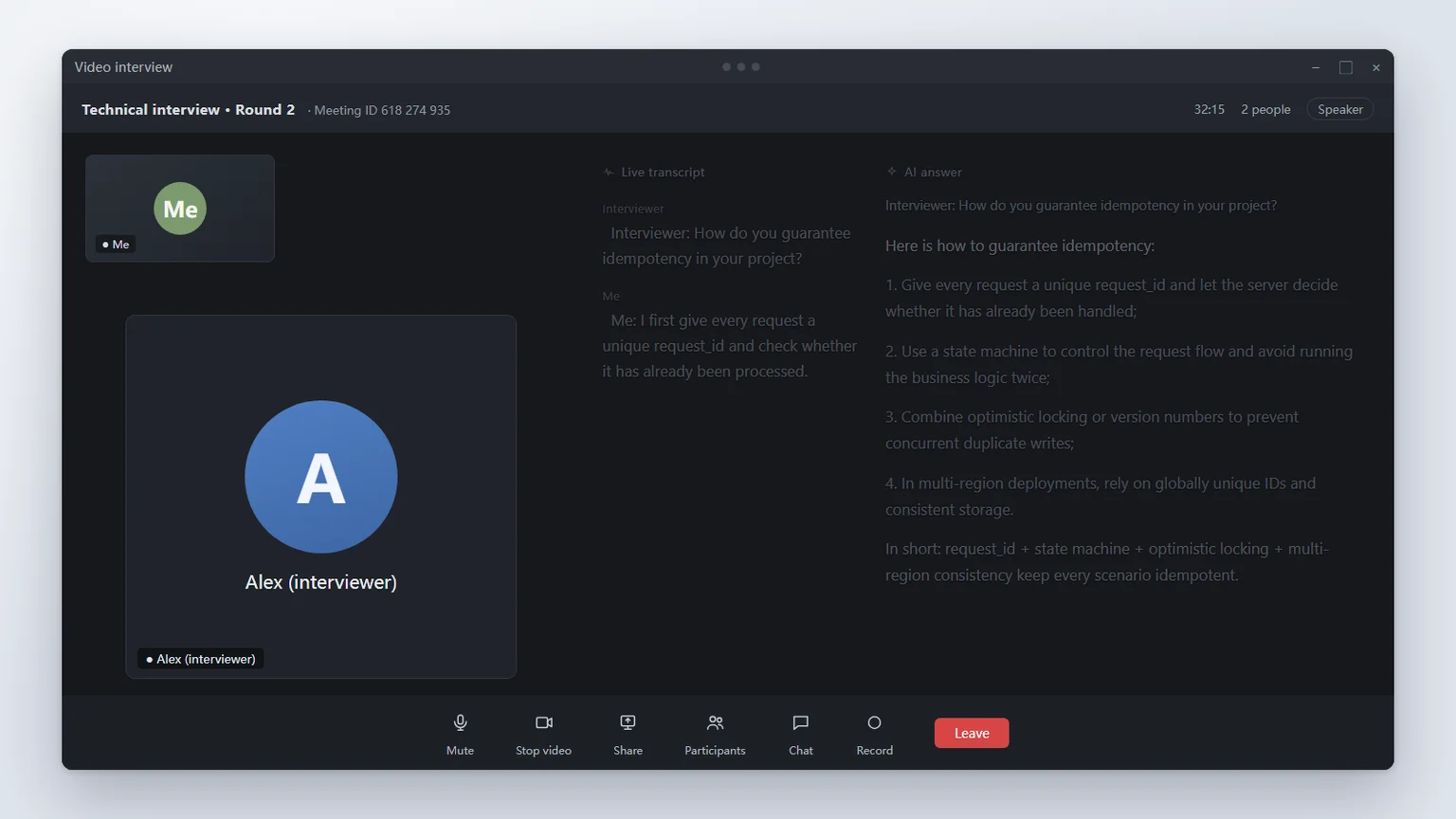
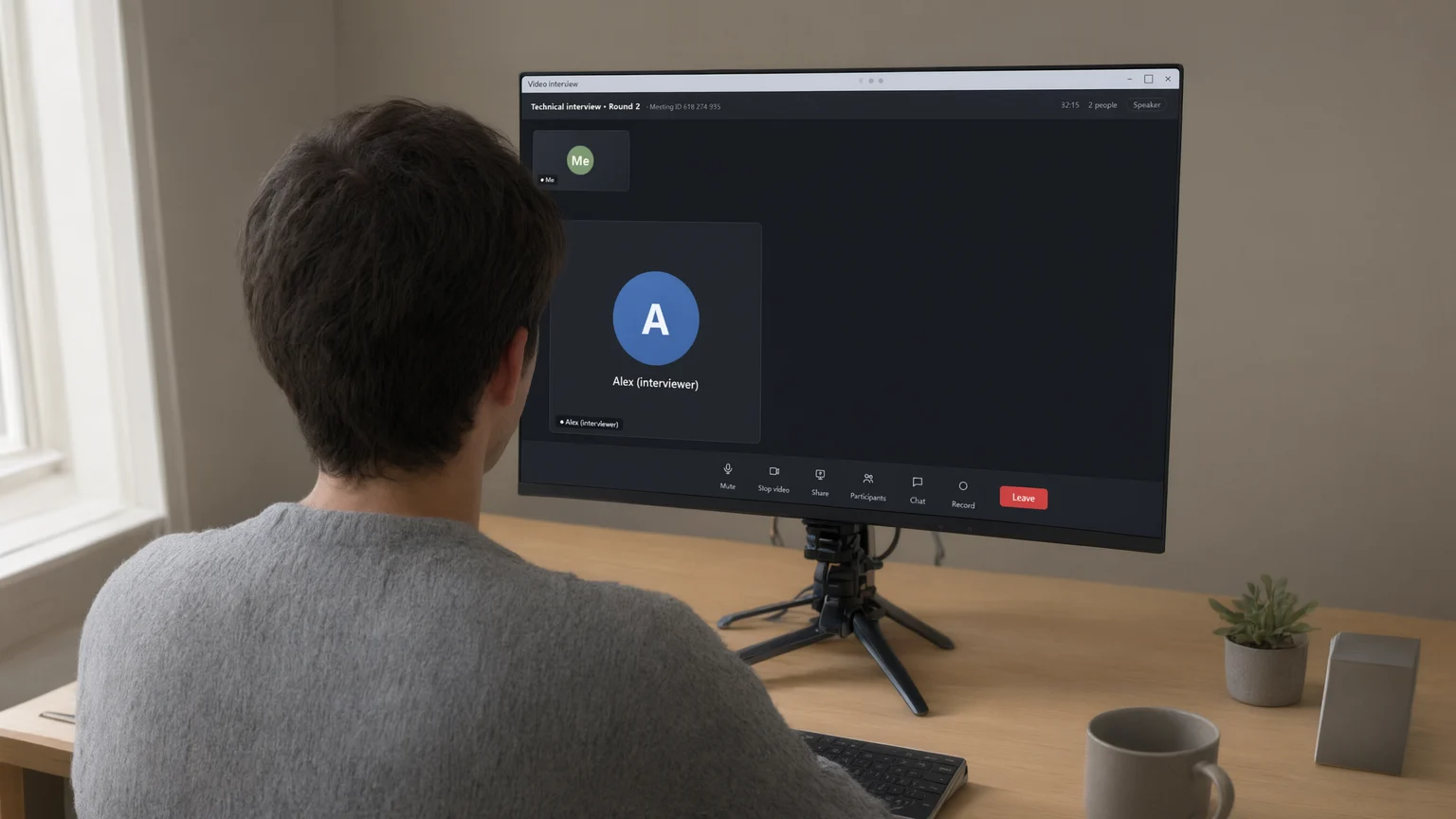
El 10 % es el límite mínimo. Si la reproducción sigue siendo legible al 10 %, cambia a la Opción B.
Opción B · respuestas en tu teléfono, fuera del campo de visión de la cámara
La computadora muestra solo la entrevista. Las respuestas están en tu teléfono, colocado al lado o detrás de la computadora, donde la cámara no puede filmar esa pantalla.
- En la pantalla principal, despliega Ver respuestas en el teléfono y escanea el código. La computadora muestra Teléfono conectado.
- Coloca el teléfono al lado o detrás del monitor —a un costado, detrás de la pantalla o en la esquina del escritorio— con la pantalla hacia ti. Revisa la vista previa de la segunda cámara: la pantalla del teléfono no debe ser visible.
- Presiona Ctrl+~ para ocultar la superposición de la computadora. Durante la entrevista, Alt+1 / Alt+2 desplázate por el teléfono.
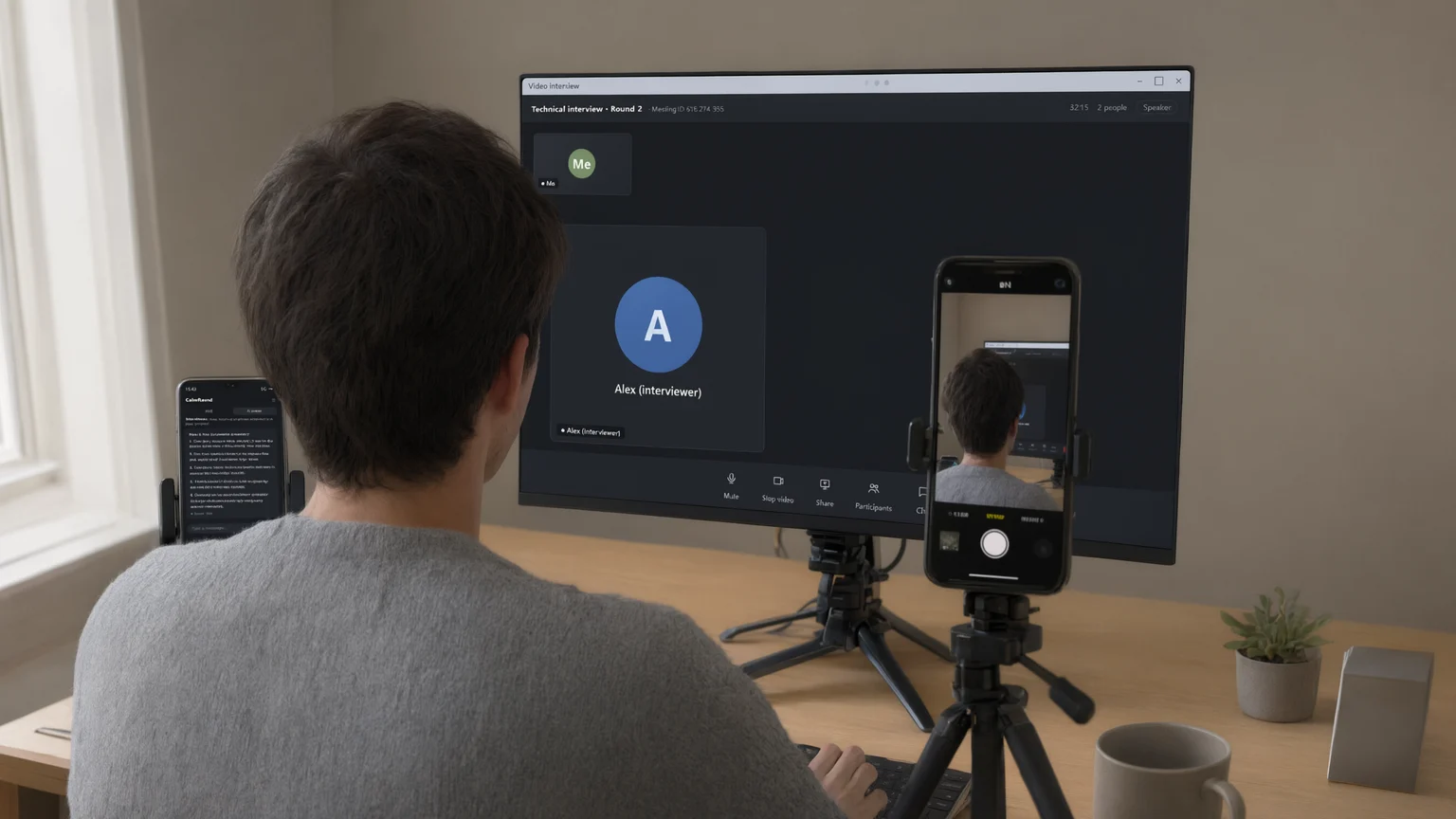
Nunca coloques el teléfono en medio del escritorio ni delante del teclado. Ese es exactamente el lugar hacia donde apunta la segunda cámara. Colócalo y luego graba 10 segundos para confirmarlo.
Compruébalo con una reproducción de 10 segundos
- Configura la cámara como te indique el entrevistador y graba 10 segundos: tu espalda (o perfil lateral), las manos, el teclado y la pantalla de la computadora deben verse en el encuadre.
- Solo es válido si el texto de la respuesta resulta ilegible en la reproducción. Si se puede leer, atenúa más el texto o mueve el teléfono fuera del campo de visión.
Confía en la grabación, no en la vista previa. La exposición automática puede hacer más nítido el texto tenue; revisa el clip grabado.
Prueba en línea: escucha con auriculares
- Elige Prueba en línea, activa Leer las respuestas de la prueba en voz alta automáticamente y haz clic en Escuchar para comprobar tus auriculares.
- Después de la verificación previa, la ventana principal se oculta. Presiona F5 para una pregunta, F4 para programación.
Ocultar la ventana y usar auriculares no reemplazan las reglas de supervisión de la plataforma de evaluación. Haz un ensayo con tu configuración real.
Problemas comunes
Aún legible con 10 % de opacidad
Cambia a la Opción B: coloca el teléfono al lado o detrás del monitor, fuera del campo de visión de la cámara.
La segunda cámara debe ver la pantalla; ¿dónde van las respuestas?
Usa la Opción A con una ventana estrecha en el borde de la pantalla y 10 % de opacidad. Si la reproducción sigue siendo legible, la Opción B es la única configuración confiable.
¿Dónde exactamente debe ir el teléfono?
Al lado o detrás del monitor, o en una esquina del escritorio, con la pantalla hacia ti. No en el centro del escritorio ni frente al teclado. Graba 10 segundos para confirmarlo.
El código QR no funciona
Prueba con otro navegador; si aún falla, haz clic en Conexión de respaldo por red local, conecta ambos dispositivos a la misma red Wi-Fi y escanea los códigos del panel de red local.
Nada coincide. Prueba con otra palabra o envía los diagnósticos al soporte.