Gardez les réponses hors du champ de la deuxième caméra derrière vous
Une deuxième caméra est placée derrière vous et vous filme ainsi que votre écran d'ordinateur. Deux méthodes permettent d'empêcher les réponses d'apparaître dans son enregistrement — choisissez-en une, puis vérifiez-la avec une vidéo test de 10 secondes.
- Option A · un seul ordinateur
Les réponses restent à l'écran, suffisamment estompées pour que la caméra ne puisse pas les lire.
- Option B · réponses sur votre téléphone
Le téléphone est placé à côté ou derrière l'ordinateur, hors du champ de la caméra.
- Dans tous les cas, filmez 10 secondes
La vidéo test est la seule vérification qui compte.
Une deuxième caméra vous filme ainsi que votre écran
Le recruteur place un téléphone derrière vous, qui filme votre dos et l'écran de l'ordinateur. Le masquage lors du partage d'écran ne sert à rien ici : c'est un véritable objectif pointé vers un véritable moniteur. Il n'y a donc qu'une seule mission : empêcher le texte de la réponse d'apparaître dans cet enregistrement.
- Placez la caméra là où le recruteur vous le demande. Généralement à 45° derrière vous ou directement derrière, montrant votre dos, vos mains et votre bureau. Ne la déplacez pas pour masquer les réponses.
- Deux emplacements possibles pour les réponses. Sur l'écran de l'ordinateur, mais trop pâles pour être lues, ou sur votre téléphone, là où la caméra ne peut pas le voir.
- L'enregistrement fait office de juge. Un enregistrement de 10 secondes est la seule preuve ; l'aperçu en direct ne compte pas.
Option A · mode Fusion : lisible pour vous, illisible pour la caméra
Les réponses restent sur votre écran, réglées pour que vous puissiez les lire, mais pas la caméra derrière vous.
- Dans Paramètres → Général → Superposition, réglez le mode visuel sur Mode Fusion. Appuyez ensuite sur Ctrl+Shift+Espace pour ouvrir la superposition.
- Dans Paramètres → Général → Superposition, réduisez l'opacité du texte en mode Fusion à partir de 88 %, par paliers de 5 %. Enregistrez une vidéo test après chaque palier jusqu'à ce que le texte soit illisible.
- Gardez la fenêtre étroite et au bord de l'écran. Lisez vous-même une réponse complète pour vérifier qu'elle reste lisible.
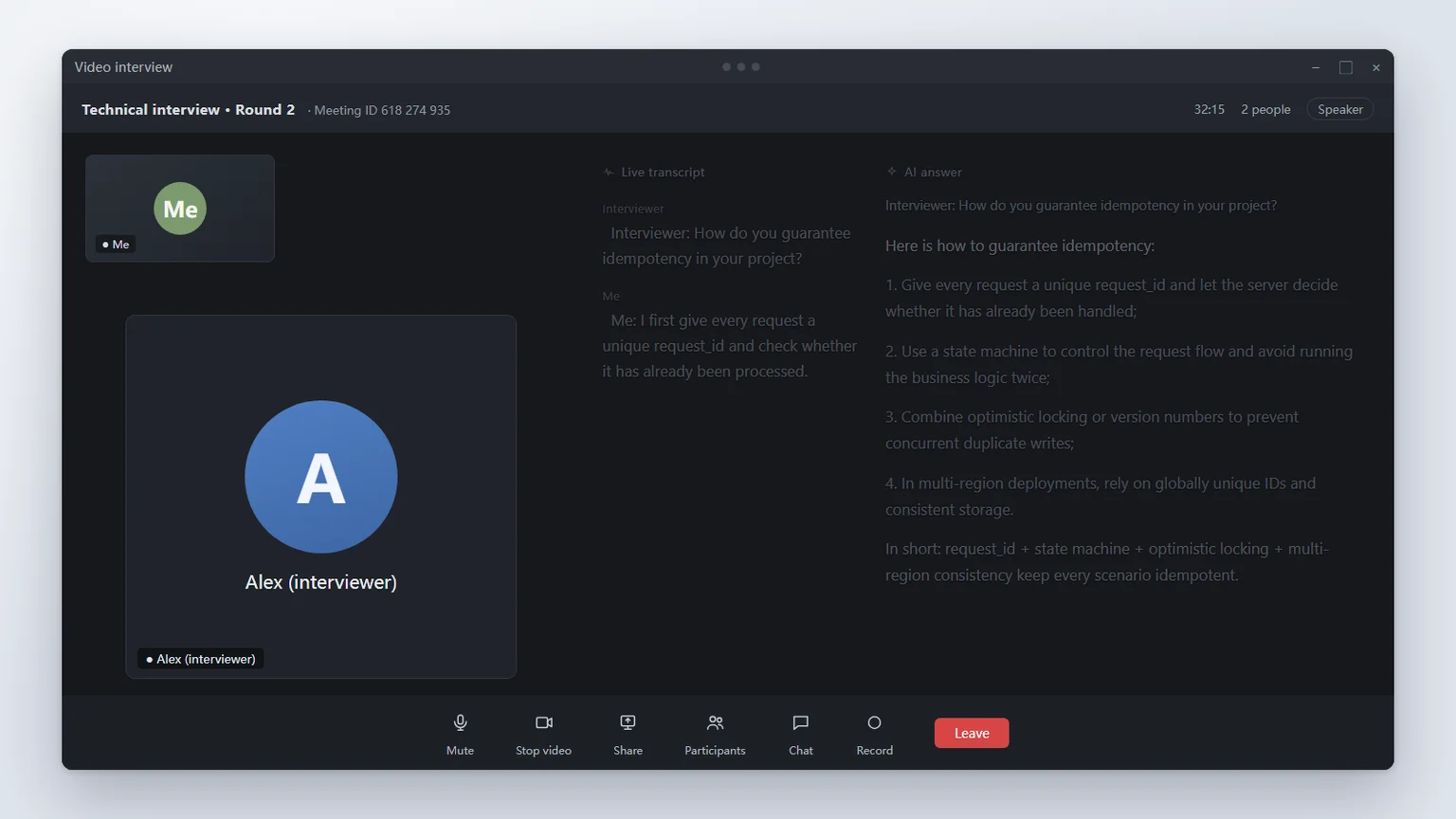
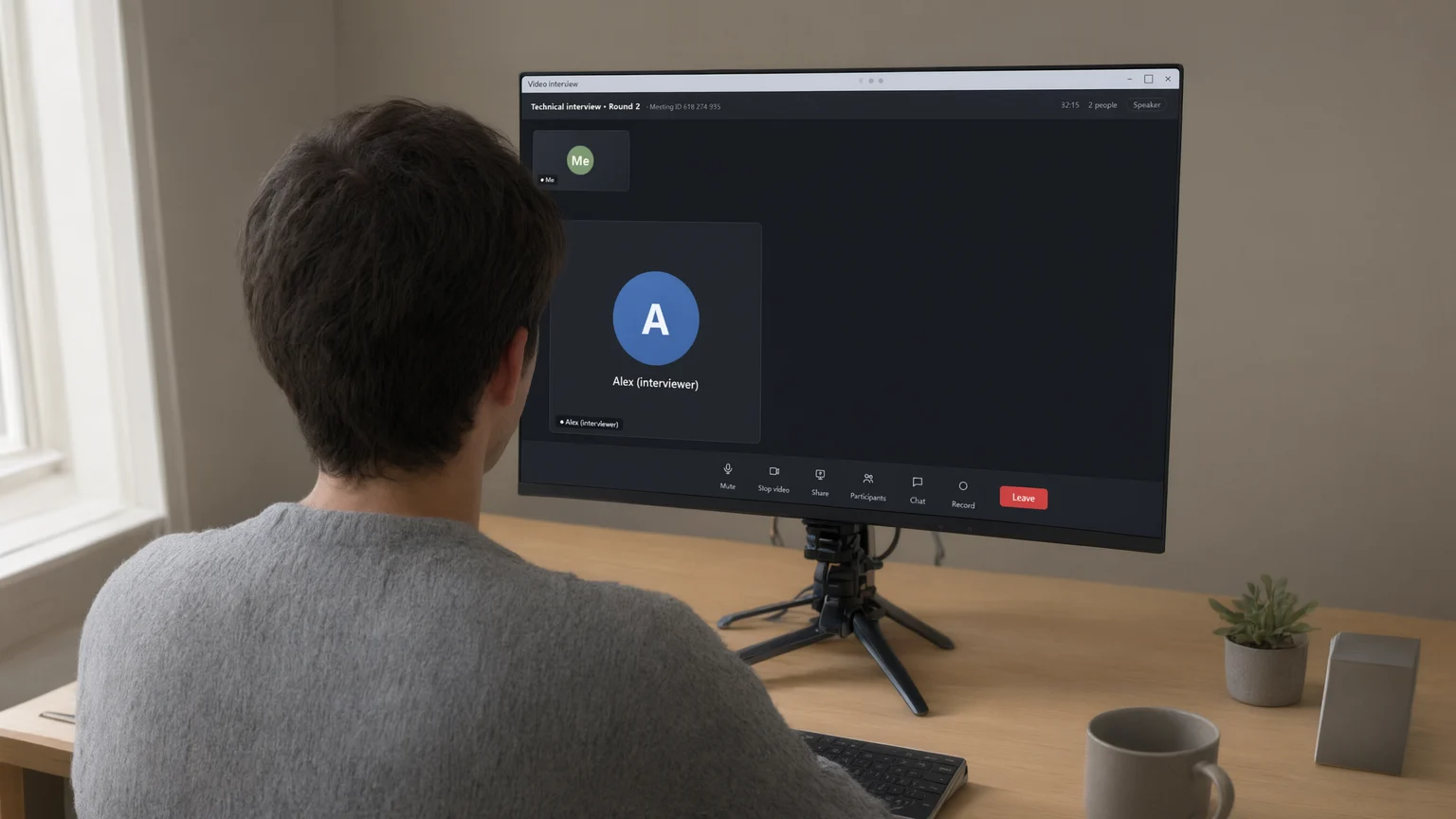
10 % est le seuil minimum. Si le texte reste lisible sur la vidéo test à 10 %, passez à l'option B.
Option B · réponses sur votre téléphone, hors du champ de la caméra
L'ordinateur n'affiche que l'entretien. Les réponses sont sur votre téléphone, placé à côté ou derrière l'ordinateur, là où la caméra ne peut pas filmer son écran.
- Sur l'écran principal, développez Voir les réponses sur le téléphone et scannez le code. L'ordinateur affiche Téléphone connecté.
- Placez le téléphone à côté ou derrière le moniteur — sur le côté, derrière l'écran ou dans un coin du bureau — avec l'écran tourné vers vous. Vérifiez l'aperçu de la deuxième caméra : l'écran du téléphone ne doit pas être visible.
- Appuyez sur Ctrl+~ pour masquer la superposition sur l'ordinateur. Pendant l'entretien, Alt+1 / Alt+2 faites défiler le téléphone.
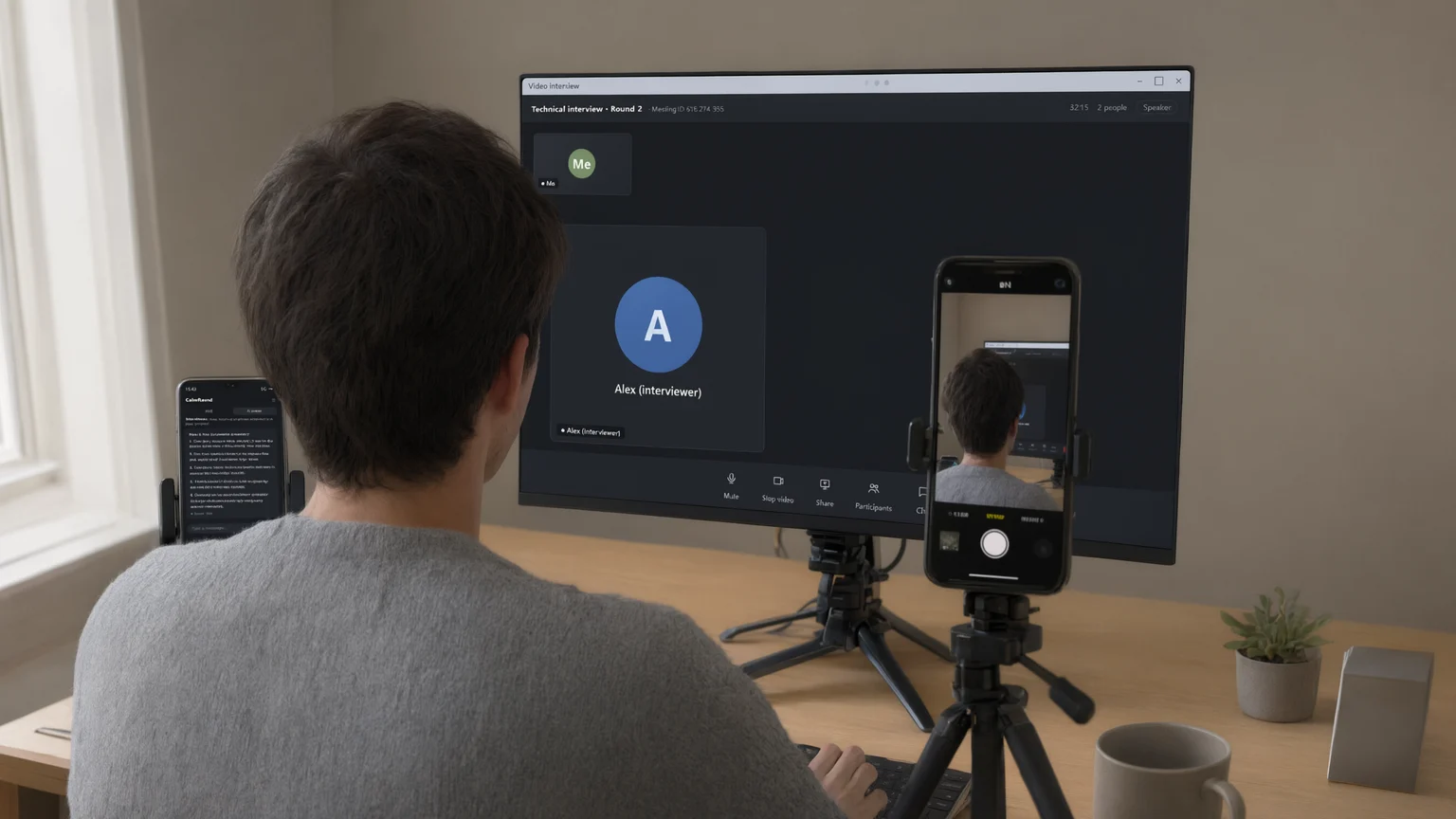
Ne placez jamais le téléphone au milieu du bureau ou devant le clavier. C'est précisément là que regarde la deuxième caméra. Placez-le, puis enregistrez 10 secondes pour vérifier.
Vérifiez avec une vidéo test de 10 secondes
- Positionnez la caméra comme le recruteur le demande et enregistrez 10 secondes : votre dos (ou votre profil), vos mains, le clavier et l'écran de l'ordinateur doivent tous apparaître dans le cadre.
- Le test est réussi uniquement si le texte de la réponse est illisible sur la vidéo. S'il est lisible, baissez encore l'opacité du texte ou déplacez le téléphone hors du champ.
Fiez-vous à l'enregistrement, et non à l'aperçu. L'exposition automatique peut rendre un texte peu net plus lisible ; visionnez le clip enregistré.
Test en ligne : écoutez avec un casque
- Choisissez Test en ligne, activez Lire les réponses du test à voix haute automatiquement et cliquez sur Écouter pour vérifier votre casque.
- Après la vérification préalable, la fenêtre principale se réduit. Appuyez sur F5 pour une question, F4 pour la programmation.
Le masquage de la fenêtre et l'utilisation d'un casque ne remplacent pas les règles de surveillance de la plateforme de test. Effectuez une répétition avec votre configuration réelle.
Problèmes courants
Toujours lisible à 10 % d'opacité
Passez à l'option B : placez le téléphone à côté ou derrière l'écran, hors du champ de la caméra.
La deuxième caméra doit voir l'écran — où vont les réponses ?
Utilisez l'option A avec une fenêtre étroite au bord de l'écran et une opacité de 10 %. Si le texte reste lisible sur la vidéo test, l'option B est la seule configuration fiable.
Où placer exactement le téléphone ?
À côté ou derrière l'écran, ou dans un coin du bureau — écran tourné vers vous. Pas au milieu du bureau ni devant le clavier. Enregistrez 10 secondes pour vérifier.
Le code QR ne fonctionne pas
Essayez un autre navigateur ; si cela échoue toujours, cliquez sur Sauvegarde sur le réseau local, placez les deux appareils sur le même réseau Wi-Fi et scannez les codes de la fiche réseau local.
Aucune correspondance. Essayez un autre mot ou envoyez les diagnostics à l'assistance.